
Käyttöohje
Näin käytät K9metrixiä omalla tarhallasi, yksi työ kerrallaan. Painikkeet on kirjoitettu lihavoituna, juuri niin kuin sovellus ne näyttää. Kuvat ovat keksityiltä tarhoilta.
Näin pääset alkuun
Laita sovellus puhelimeesi ja kirjaudu sisään. Se toimii puhelimen selaimessa, joten sovelluskaupasta ei tarvitse ladata mitään.
iPhone
- Avaa tarhasi verkko-osoite Safarissa.
- Kirjoita käyttäjätunnuksesi ja salasanasi. Napauta Kirjaudu sisään.
- Napauta Jaa-painiketta (neliö, josta lähtee nuoli ylös), sitten Lisää Koti-valikkoon ja sitten Lisää.
Android
- Avaa tarhasi verkko-osoite Chromessa.
- Kirjoita käyttäjätunnuksesi ja salasanasi. Napauta Kirjaudu sisään.
- Napauta ⋮ oikeasta yläkulmasta, sitten Asenna sovellus (joissain puhelimissa Lisää aloitusnäyttöön).
- Tästä lähtien avaa K9metrix sen omasta kuvakkeesta. Pysyt kirjautuneena, ja se toimii myös ilman yhteyttä.
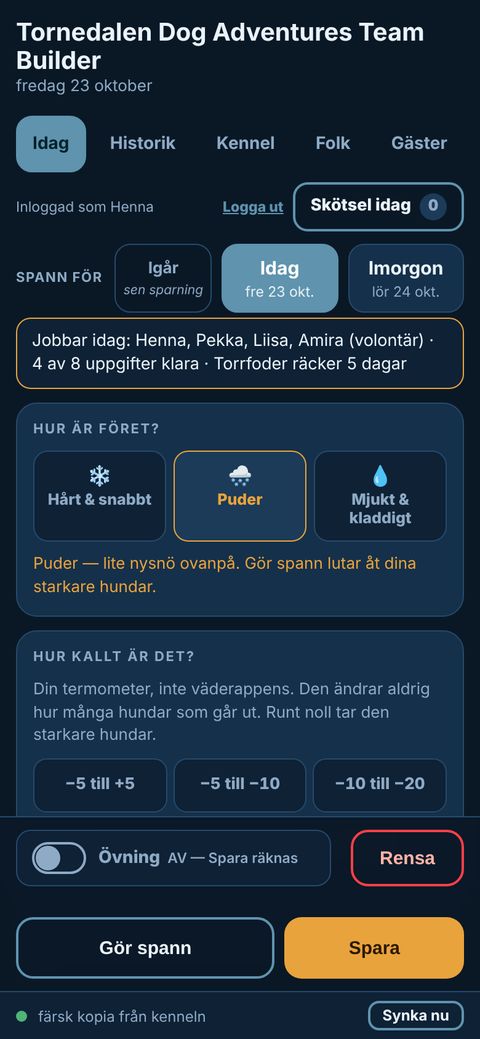
- Yläreunan välilehdet ovat Tänään, Historia, Tarha, Ihmiset ja Vieraat. Ihmiset ja Vieraat ovat pääkäyttäjille.
- Kieli: napauta kirjautumisnäytöllä English, Svenska, Norsk, Suomi tai Français. Jokainen voi pitää oman kielensä. Muutama näkymä, kuten tulostettavat paketit, terveyslomakkeet ja kilpailu, on vielä englanniksi. Suomenkieliset sanat ovat ensimmäinen luonnos: tarha voi lähettää korjauksia osoitteeseen hello@k9metrix.com.
- Unohtuiko salasana? Kysy pääkäyttäjältäsi. Kukaan ei voi vaihtaa omaa salasanaansa itse.
Lisää koirasi
Tuo koirat, jotka sinulla on jo taulukossa, tai lisää ne yksi kerrallaan. Pääkäyttäjä Tarvitsee yhteyden
Taulukosta
- Napauta Ihmiset ja mene kohtaan Koirat taulukosta.
- Napauta Pikamallipohja tai Täysi mallipohja, tai käytä taulukkoa, joka sinulla jo on. Vain nimisarake on pakollinen.
- Pikamallipohja, 8 saraketta: Nimi, Sukupuoli, Syntymäaika, Johtaja, Tiimi, Pyörä, Veto ja Muistiinpanot.
- Täysi mallipohja, 22 saraketta: pikamallipohjan sarakkeet sekä Tila, Emä, Isä, Lohko, Aitaus, Mikrosiru, Passi, Vakuutusyhtiö, Vakuutusnumero, Eläinklinikka, Ruokasuunnitelma, Ruokailutavat, Allergiat ja Trekkhundregisteret ID.
- Napauta Lataa taulukko ja valitse tiedosto (.xlsx tai .csv).
- Jos sarakkeen nimi on sovellukselle uusi, se kysyy Mikä sarake on mikä? Valitse, mitä kukin sarake on, tai Ohita tämä sarake, ja napauta sitten Tarkista uudelleen.
- Lue esikatselu: montako koiraa on uusia, montako päivitetään, ja rivit, joita se ei saanut luettua, rivinumeroineen.
- Napauta Lisää ne.
- Myös ruotsin-, norjan- ja suomenkieliset sarakkeiden nimet toimivat (Namn, Navn, Nimi).
- Saman tiedoston lataaminen kahdesti ei muuta mitään. Tyhjä solu ei koskaan pyyhi pois sitä, mitä sovelluksessa jo on, eikä yhtään koiraa koskaan poisteta.
- Käytätkö MushingPlania? Lataa sen koiravienti sellaisenaan. Rotu ja rekisteröinti menevät Muistiinpanojen loppuun. Siinä tiedostossa ei ole Johtaja-, Tiimi- eikä Pyörä-saraketta, joten rastita jokaisen uuden koiran paikat ennen kuin Tee valjakot käyttää niitä.
- Jos tiedoston muistiinpanossa mainitaan kaksi koiraa yhdessä, esikatselu kertoo sen. Tuonnin jälkeen sovellus kysyy Tehdäänkö tästä sääntö? (katso Säännöt).
- Kahden koiran väliset säännöt voi tuoda samalla tavalla: napauta Lataa parisääntöjen mallipohja (sekin Excel-tiedosto valintalistoilla, tai parisäännöt CSV:nä), täytä se, valitse Parisäännöt ja lataa se. Lisää koirat ensin.
Yksi kerrallaan
- Napauta Tänään-näkymässä + Lisää koira Koirat-listassa.
- Kirjoita nimi, valitse sukupuoli ja paikat, joissa koira voi juosta (johtaja, tiimi, pyörä), ja kerro, onko se pentu. Jos koira on Trekkhundregisteretissä, kirjoita sen numero kohtaan Trekkhundregisteret ID. Napauta Tallenna.
Piirrä tarha-alueesi
Piirrä koiratarhasi, niin kaikki näkevät, kuka nukkuu missä. Pääkäyttäjä Tarvitsee yhteyden
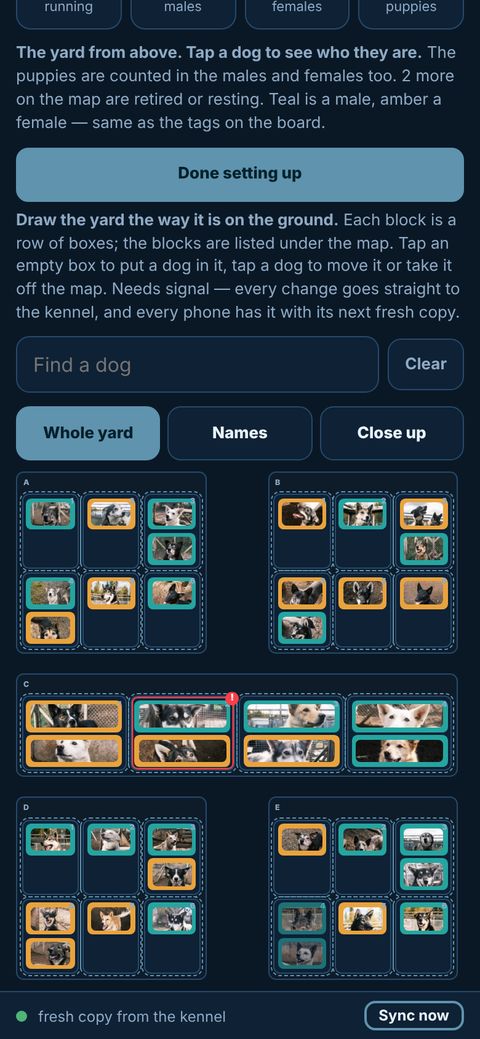
- Napauta Tarha, sitten Rakenna tarhani.
- Napauta Lisää lohko. Anna sille nimi, montako koppia leveys- ja syvyyssuunnassa, millä tarha-alueen rivillä se seisoo, ja Vasen, Keski, Oikea tai Koko leveys. Kartta piirtyy sitä mukaa kuin kirjoitat.
- Napauta tyhjää koppia. Sovellus kysyy Kuka nukkuu tässä? Valitse koira. Useampi koira voi jakaa saman kopin.
- Napauta koiraa kartalla, kun haluat siirtää sen, ottaa sen pois kartalta tai avata sen sivun. Koirat, joilla ei vielä ole koppia, on listattu kartan alla Sijoita-painikkeella.
- Napauta Piirtäminen valmis.
- Jos taulukossasi oli lohko ja koppi jokaiselle koiralle, lohkot piirretään puolestasi. Sinä vain siistit ne.
- Kaikki voivat avata Tarha-välilehden, kirjoittaa kohtaan Etsi koira ja vaihtaa näkymien Koko tarha-alue, Nimet ja Lähikuva välillä. Sinivihreä on uros, keltaruskea narttu. Napauta mitä tahansa koiraa, niin sen sivu avautuu.
Säännöt
Kerro sovellukselle, mitkä koirat on pidettävä erillään tai ajettava yhdessä, ja mikä yhdessä koirassa on erityistä. Pääkäyttäjä tai Asettaa sääntöjä Tarvitsee yhteyden
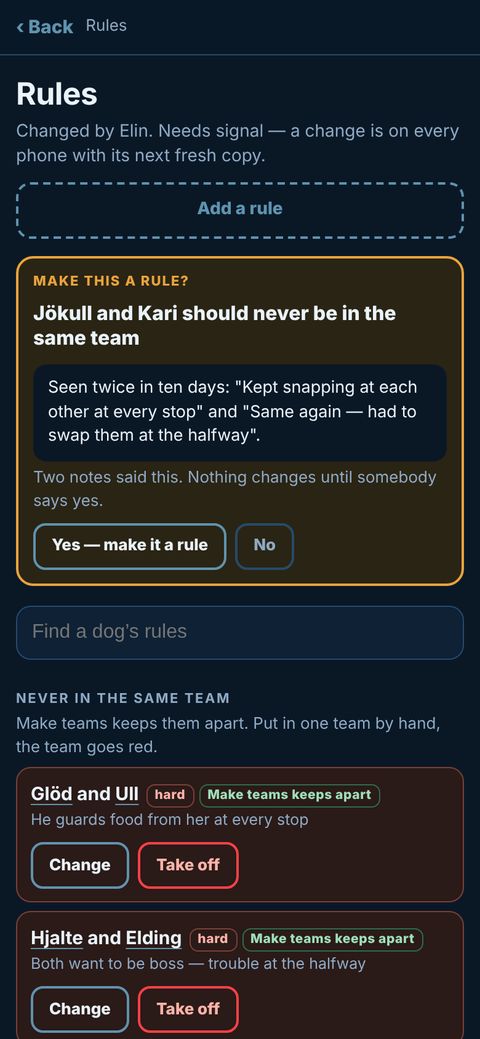
- Napauta Tarha, sitten Säännöt. (Pääkäyttäjät voivat myös mennä kohtaan Ihmiset, sitten Avaa Säännöt-sivu.)
- Napauta Lisää sääntö. Valitse ensimmäinen koira, sääntö ja sitten toinen koira.
- Valitse ehdoton (ei koskaan) tai toive (yritetään välttää), ja kirjoita miksi.
- Napauta Tallenna sääntö. Käytä myöhemmin Muuta tai Poista.
Tee valjakot noudattaa kaikkia viittä parisääntöä
- Ei koskaan samassa valjakossa: Tee valjakot pitää ne aina erillään.
- Ei koskaan vierekkäin: ehdottomana ei koskaan vierekkäin. Toiveena vältetään aina, kun joku toinen koira voi ottaa paikan.
- Ei koskaan takana: koira B ei koskaan juokse koiraa A taaemmassa parissa. Vierekkäin ei lasketa takana olemiseksi.
- Aina yhdessä: Tee valjakot laittaa ne vierekkäin aina kun voi.
- Hyvä pari: pieni tönäisy. Kun kaksi koiraa sopii paikkaan yhtä hyvin, se laittaa hyvän parin vierekkäin. Ei koskaan rajoitus.
- Laita käsin yhteen pari, joka rikkoo ehdotonta sääntöä, ja valjakko muuttuu punaiseksi. Jos aina yhdessä -parin molemmat koirat ovat valjakossa mutta erillään, siitäkin varoitetaan.
- Ei koskaan vapaana yhdessä ei koske valjakoita. Se on Vapaana juoksu -toimintoa varten (katso Tarhan hoito).
Yhden koiran säännöt
- Avaa koiran sivu ja napauta Lisää tai muuta sääntö koiralle: juoksee yksin, ei urosta viereen, ei narttua viereen, suosii tiettyä paikkaa, ei ensimmäiseen valjakkoon, enintään näin monta päivää viikossa, vain johtajana. Myös Vain vasemmalla ja Vain oikealla asetetaan siellä.
- Tee valjakot noudattaa myös näitä. Vain toive-tason Juoksee yksin ja toive-tason Vain johtajana näytetään pelkästään koiran sivulla.
Tehdäänkö tästä sääntö?
- Kun kaksi muistiinpanoa kertoo, että samat kaksi koiraa eivät tulleet toimeen, sovellus kysyy. Yksi muistiinpano koiran omalla sivulla riittää, esimerkiksi taulukostasi tuotu. Se lainaa muistiinpanot.
- Napauta Kyllä — tee siitä sääntö tai Ei. Mikään ei muutu, ennen kuin joku sanoo kyllä, eikä se koskaan kysy parista, jolla jo on sääntö.
Tee päivän valjakot
Kokoa valjakot lenkille, muuta niitä ja tallenna ne, niin ne ovat jokaisessa puhelimessa. Pääkäyttäjä tai Tekee valjakot
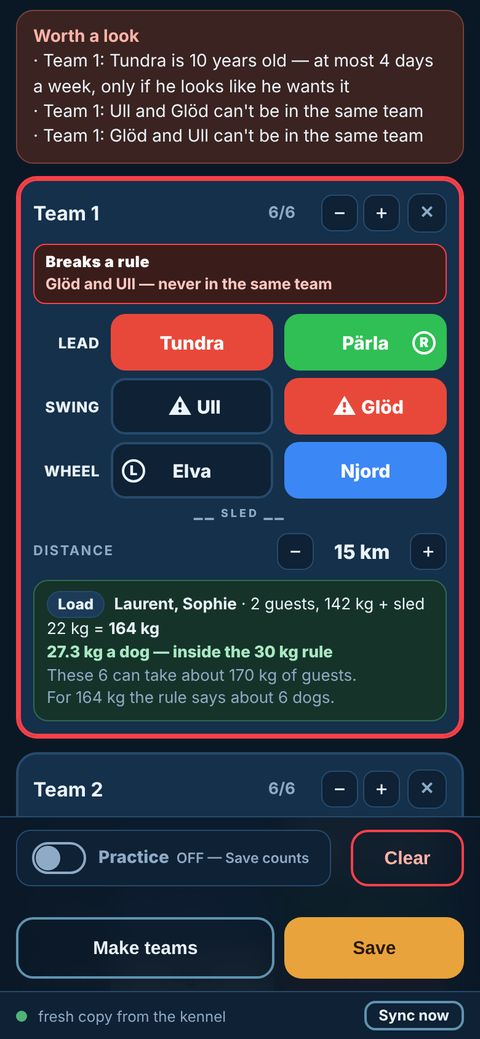
- Napauta Tänään. Valitse kohdassa Valjakot päivälle Eilen, Tänään tai Huomenna. Iltaseitsemän jälkeen se avautuu Huomenna-kohtaan.
- Säädä jokaisessa valjakkokortissa koirien määrää painikkeilla − ja + ja aseta todellinen Matka. Napauta + Lisää valjakko, jos tarvitset lisää valjakoita.
- Napauta Tee valjakot. Se täyttää jokaisen paikan: levänneimmät koirat ensin, johtajat johtoon, pyöräkoirat pyörään, ja sivussa olevat koirat jätetään pois. Se noudattaa kaikkia sääntöjäsi: viittä parisääntöä (ei koskaan samassa valjakossa, ei koskaan vierekkäin, ei koskaan takana, aina yhdessä, hyvä pari) ja yhden koiran sääntöjä.
- Muuta mitä haluat. Napauta koiraa, kun haluat vaihtaa sen (parhaiten sopivat ovat ylimpänä). Tai pidä koiraa hetki paikallaan ja vedä se toiseen paikkaan.
- Lue Huomioi. Sovellus varoittaa, se ei koskaan estä. Ehdotonta sääntöä rikkova valjakko muuttuu punaiseksi; voit silti tallentaa painikkeella Tallenna silti, ja sovellus kirjaa, kuka sen teki.
- Napauta Tallenna. Valjakot menevät jokaiseen puhelimeen, jokainen koira saa kilometrinsä, ja päivä lukittuu. Napauta 🔒 Lukittu, kun haluat muuttaa sitä uudelleen.
- Toinen lenkki samana päivänä? Tallenna kysyy Tallennetaanko minä lenkkinä? Valitse Toinen lenkki.
- Harjoittelu päällä: valjakot säilyvät, mutta yksikään koira ei saa kilometrejä. Hyvä uuden oppaan opettamiseen.
- Kaksi puhelinta: jos joku tallentaa toisella puhelimella sinun kootessasi, näyttöösi ei kosketa. Rivi kertoo, kuka tallensi, ja siinä on Näytä se.
- ✕ valjakkokortissa: tyhjässä valjakossa se poistaa valjakon. Valjakossa, jossa on koiria, se tyhjentää valjakon kysyttyään ensin. Viimeinen valjakko jää aina.
- Tyhjennä tyhjentää kaikki valjakot. Se kysyy ensin.
Keli ja pakkanen
Kerro Tee valjakot -toiminnolle, millainen reitti ja pakkanen on, niin se valitsee oikeat koirat.
- Millainen keli? Napauta Kova & nopea, Puuteri (painottaa vahvempia koiriasi) tai Pehmeä & tahmea (hakee kaikkein vahvimpia).
- Paljonko on pakkasta? Napauta sitä väliä, jonka oma lämpömittarisi näyttää, välistä −5…+5 aina väliin −30 ja kylmempää. Napauta uudelleen, kun haluat ottaa sen pois.
- Nämä muuttavat mitkä koirat valitaan, eivät koskaan montako. Nollan tienoilla lunta käsitellään pehmeänä ja tahmeana.
Vieraiden painot ja kuorma
Näe, mitä kukin reki kantaa, kiloina koiraa kohti, kun ajat vieraita. Tämä on kytkin: pidä se pois päältä mönkijäkaudella.
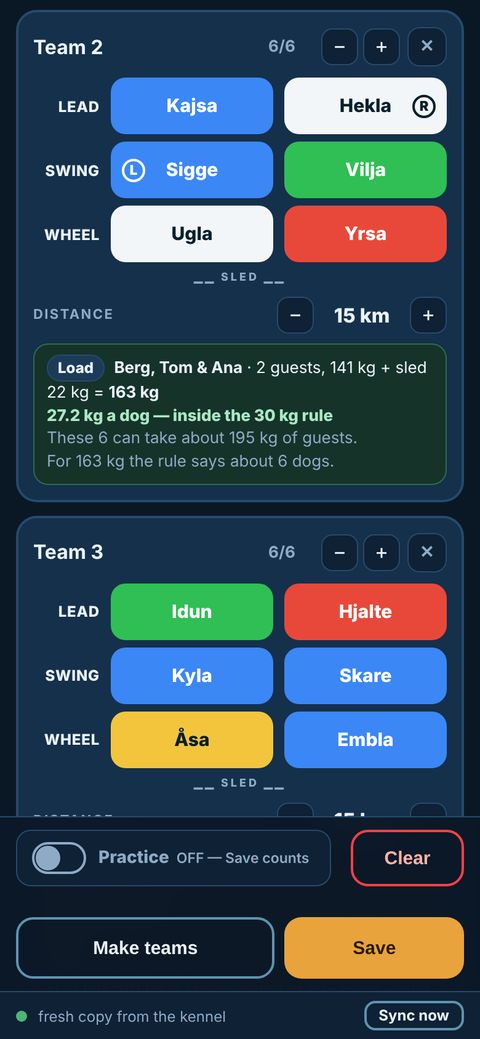
- Pääkäyttäjä Napauta Ihmiset, mene kohtaan Painot ja napauta Päällä — reet. Kirjoita rekesi paino ja oppaan paino, sitten Tallenna nämä kaksi painoa.
- Napauta Vieraat. Jos tarhasi käyttää Checkfrontia, päivän varaukset ovat listattuna siellä; napauta varauksen alla Kirjoita kilot, kun haluat kirjoittaa tai korjata kunkin vieraan painon. Ei Checkfrontia? Napauta + Lisää varaus käsin.
- Napauta Tänään-näkymässä valjakon Kuorma-riviä. Valitse varaus (tai kirjoita kilot), valitse Vieraat ajavat tai Opas ajaa, tarkista reen paino ja napauta Käytä tätä.
- Kortti näyttää kilot koiraa kohti: vihreä 30:een asti, keltaruskea 33:een asti, punainen yli 33. Se kertoo myös, mitä nämä koirat kestävät ja montako koiraa sääntö ehdottaa.
- Se on vain neuvo. Mikään ei estä tallentamista.
- Kuorma säilyy tallennetun valjakon mukana ja näkyy Historiassa.
- Kirjoitetut kilot ja käsin lisätyt varaukset toimivat ilman yhteyttä.
Historia ja GPS-reitit
Katso taaksepäin, mitkä koirat ajoivat, merkitse miten meni, ja lisää lenkin GPS-reitti.
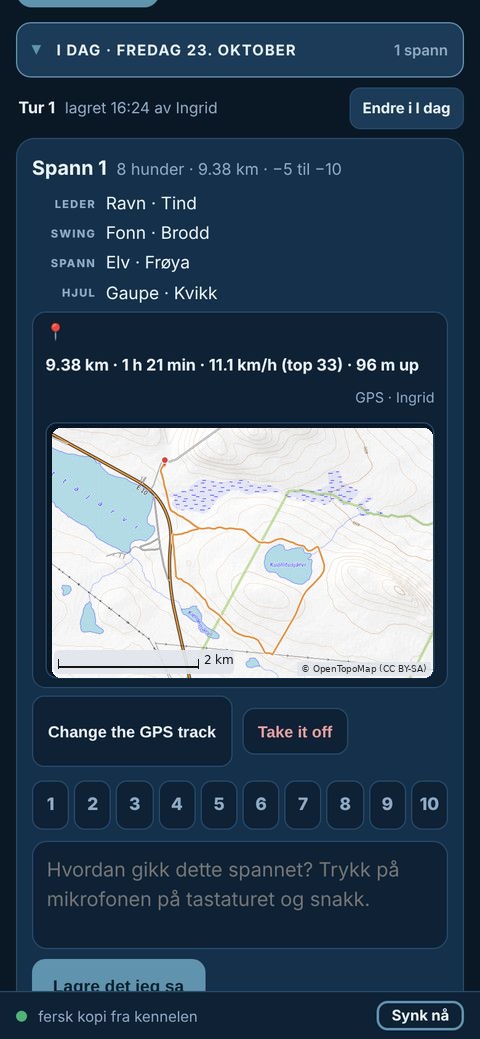
- Napauta Historia. Valitse Päivät, Koirat tai Ruudukko.
- Päivät näyttää jokaisen tallennetun lenkin, kuka sen tallensi ja milloin. Napauta numeroa 1–10, kun haluat arvioida valjakon, kirjoita siitä rivi ja napauta Tallenna sanomani.
- Napauta tallennetun valjakon alla Lisää GPS-reitti. Valitse GPX-tiedosto kellostasi tai puhelimen sovelluksesta (Topo GPS:n tallentama zip käy sellaisenaan). Ei tiedostoa? Kirjoita kilometrit ja minuutit sen sijaan.
- Ajoiko useampi valjakko saman reitin yhdessä? Kohdassa Anna tämä reitti myös… on listattu saman tallennuksen muut valjakot, kaikki rastittuina. Poista rasti niistä, jotka ajoivat eri reittiä.
- Napauta Käytä reittiä. Reitin kilometreistä tulee jokaisen rastitetun valjakon kilometrit, jokainen niiden koira saa matkan, ajan, vauhdin ja nousun, ja reitti piirretään kartalle.
- Koirat: jokaisen koiran kilometrit ja lenkit tällä kaudella sekä päivät viimeisestä lenkistä. Järjestä Eniten tehnyt, Vähiten tehnyt tai Pisimpään levännyt.
- Ruudukko: jokainen koira allekkain, viimeiset neljätoista päivää vierekkäin, kilometrit jokaisessa ruudussa.
- Muokkaa Tänään-näkymässä vie tallennetun lenkin takaisin Tänään-näkymään koiran korjaamista varten. Päivän aiemmat tallennukset säilyvät, ja ne saa takaisin painikkeella Palauta.
Koiran sivu
Kaikki yhdestä koirasta, ennen kuin irrotat sen.
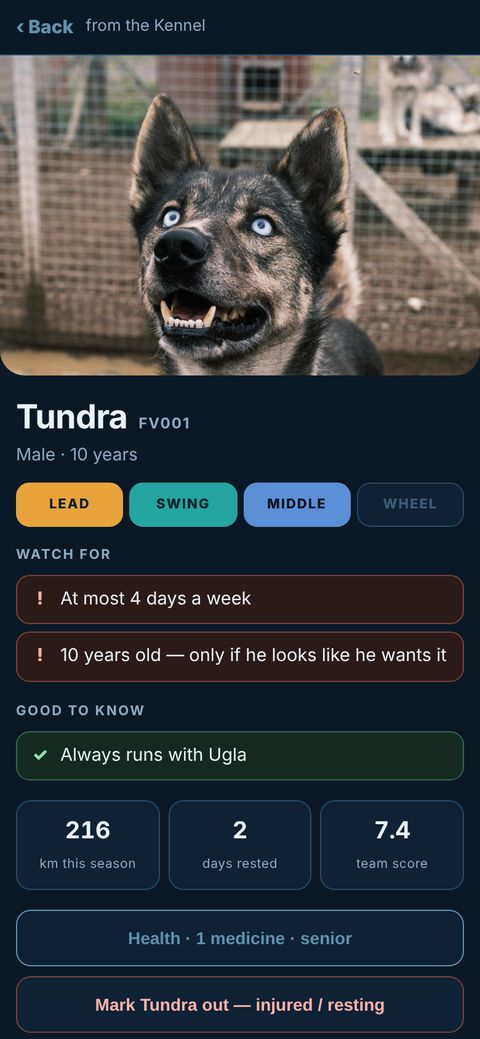
- Näin avaat sen: napauta koiraa Tarha-kartalla, Historiassa tai Hoito tänään -näkymässä. Tänään-näkymässä napauta koiraa ja sitten Tietoja.
- Ylhäällä: kuva, nimi, sukupuoli ja ikä. JOHTAJA, SWING, KESKI ja PYÖRÄ syttyvät niissä paikoissa, joissa koira voi juosta.
- Tarkkaile ja Hyvä tietää: koiran säännöt ja tavat selvin sanoin.
- Numerot: km tällä kaudella, lepopäivät ja valjakkoarvio (arvioiden keskiarvo asteikolla 1–10).
- Kirjoita muistiinpano koirasta: miten tänään meni. Muistiinpanot tulevat itsestään esiin seuraavan kerran, kun joku laittaa koiran valjakkoon.
- Alempana: Terveys, koiran säännöt, sen suku, ja Kaikki muu koirasta (siru, passi, veto, valjaat ja muuta).
- Trekkhundregisteret: jos koiralla on Trekkhundregisteret ID, sen sivulla näkyy Katso Trekkhundregisteretissä ↗. Sukusivu näyttää sen kummankin vanhemman vieressä, jolla sellainen on. Se on pelkkä linkki: se avaa koiran tiedot sillä sivustolla. Kun haluat lisätä ID:n, napauta koiraa Tänään-näkymässä, sitten Muokkaa (painikkeessa on koiran nimi), tai laita se Täyteen mallipohjaan.
Koiran kuva
Pääkäyttäjä tai Tekee valjakot Tarvitsee yhteyden
- Avaa koiran sivu ja napauta Lisää kuva (tai Vaihda kuva). Ota kuva tai valitse yksi puhelimesta.
- Mikä tahansa JPG, HEIC tai PNG, enintään 20 MB. Sovellus rajaa sen 3:2-suhteeseen ja pienentää sen ennen lähettämistä.
- Kuva näkyy koiran sivulla ja tarha-alueen kartalla, jokaisessa puhelimessa sen seuraavan synkronoinnin jälkeen. Poista kuva ottaa sen pois.
Terveys, vammat ja lepo
Pidä jokaisen koiran terveystiedot yhdessä paikassa. Sovellus kirjaa sen, mitä ihmiset sille kertovat. Se ei koskaan tee diagnooseja.
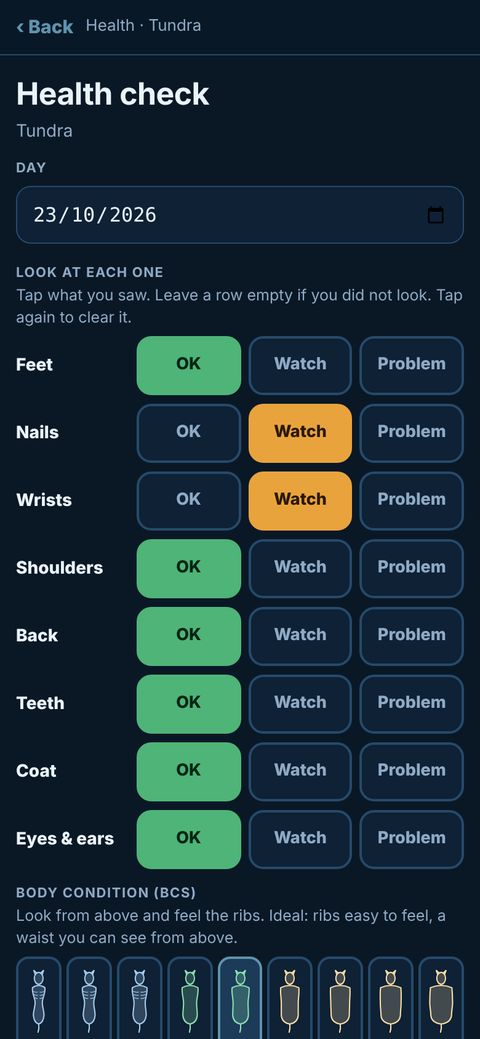
Terveystarkastus
- Avaa koiran sivu ja napauta Terveys, sitten Terveystarkastus. Itse lomake on vielä englanniksi.
- Napauta tassujen, kynsien, ranteiden, lapojen, selän, hampaiden, turkin sekä silmien ja korvien kohdalla OK, Watch (tarkkaile) tai Problem (ongelma). Jätä rivi tyhjäksi, jos et katsonut.
- Napauta kohdassa Body condition (BCS) (kuntoluokka) piirrosta, joka näyttää koiralta. BCS on kuntoluokitus 1:stä (hyvin laiha) 9:ään (hyvin painava); 4–5 on ihanteellinen.
- Kirjoita paino, jos tiedät sen. Napauta Save the check (tallenna tarkastus).
Lääkkeet, rokotteet, eläinlääkärikäynnit, paperit
- Lääkkeet: + Lisää lääke: kuinka paljon, miten ja milloin, ja missä sitä pidetään. Annokset näkyvät sen jälkeen Hoito tänään -näkymässä painikkeilla Annettu ja Ohita.
- Rokote / madotus ja Eläinlääkärikäynti pitävät päivämäärät tallessa, ja sovellus muistuttaa, kun seuraava on ajankohtainen.
- Asiakirjat: pidä eläinlääkärin lausunnot, vakuutuspaperit ja passit koiran mukana, PDF:nä tai kuvana. Tarvitsee yhteyden.
- Tulosta eläinlääkärille tekee yhden sivun, jolla on koiran koko historia.
Sivussa loukkaantuneena tai levossa
- Napauta koiran sivulla Merkitse … sivuun — loukkaantunut / lepo (painikkeessa on koiran nimi). Tänään-näkymässä: napauta koiraa, sitten Sivussa — loukkaantunut / lepo.
- Valitse, mistä on kyse, ja kumpi puoli, jos sovellus kysyy. Päivä, jolloin koira on takaisin, täytetään puolestasi; muuta sitä tarvittaessa.
- Napauta Merkitse hänet sivuun.
- Koira poistuu jokaisesta valjakosta. Sinä aamuna, kun sen on määrä olla takaisin, se on itsestään taas valittavien joukossa.
- Vain pääkäyttäjät ja ne, joilla on Asettaa levon, voivat muuttaa paluupäivää tai ottaa koiran takaisin aiemmin.
- Juoksussa: napauta nartun sivulla Juoksussa — 21 päivää tästä päivästä. Tee valjakot jättää sen pois siihen asti.
Tarhan hoito
Päivittäinen hyvinvointikirjanpito: annokset, kierrokset ja aika ulkona aitauksesta. Kaikki voivat täyttää sen, ja se toimii ilman yhteyttä.
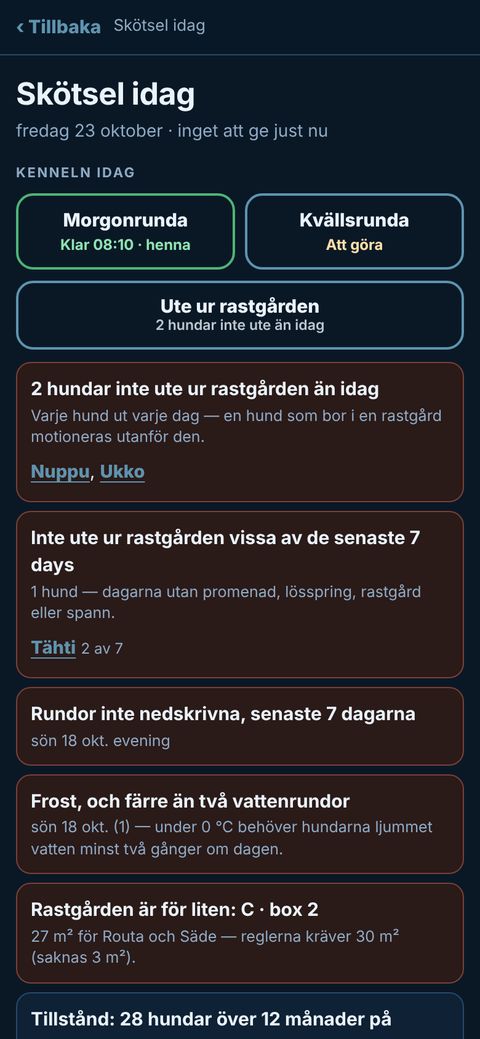
- Napauta ylhäällä nimesi vierestä Hoito tänään. Punainen numero kertoo, montako annosta on nyt annettava.
- Anna jokainen annos ja napauta sitten Annettu. Ohita vain syyn kanssa.
- Napauta Aamukierros (myöhemmin Iltakierros). Kytke päälle Kaikki koirat katsottu, Vesi annettu ja Kopit kuivat. Napauta Tallenna aamukierros.
- Napauta Ulos aitauksesta. Napauta jokaista koiraa, jonka otit ulos, valitse Kävely, Vapaana juoksu tai Leikkitarha ja kesto, ja tallenna. Tallennetussa valjakossa juosseet koirat lasketaan itsestään.
- Lue alla oleva lista: koirat, jotka eivät vielä ole olleet ulkona, väliin jääneet kierrokset, pakkaspäivät, joina vettä oli liian vähän, liian pienet aitaukset, luvan koiramäärä ja rekisteröimättömät sirut.
- Vapaana juoksu: Tarha, sitten Vapaana juoksu. Rastita koirat ja napauta Ulos nyt. Se varoittaa, jos rastitettuna on kaksi koiraa, jotka eivät saa koskaan olla vapaana yhdessä, tai juoksussa oleva narttu urosten kanssa. Tallenna ryhmä, jota käytät usein.
- Pääkäyttäjä Kerran: Tarha, sitten Aitausten koot. Napauta jokaista koppia ja kirjoita sen koko. Aitaus, joka on liian pieni siinä asuville koirille, saa punaisen merkin. Sitten Lupa: lupanumero ja montako aikuista koiraa se sallii.
- Aitausten koot ja lupa noudattavat Ruotsin sääntöjä. Norjan ja Suomen säännöt ovat tulossa.
Tarkastuspaketti
Kaikki, mitä eläinsuojelutarkastaja pyytää nähdä, tulostettuna päivittäisistä kirjauksistasi. Pääkäyttäjä
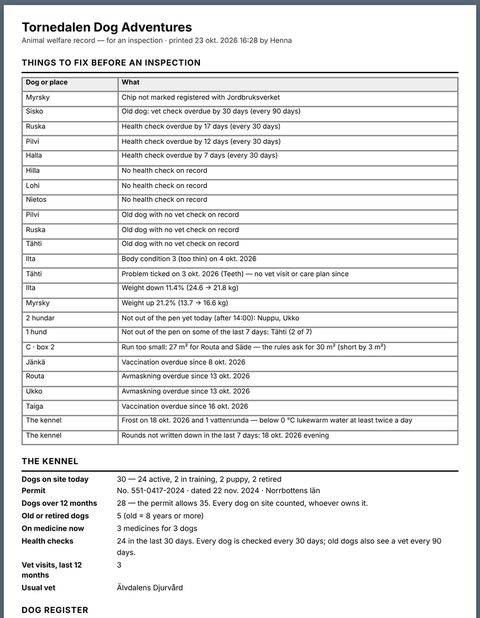
- Napauta Hoito tänään ja vieritä alas asti.
- Napauta Tarkastuspaketti — tulosta koko tarha, sitten Tulosta. Tulosta se tai tallenna PDF:nä. Tulostettava paketti on vielä englanniksi.
- Käy läpi Korjattavat asiat ennen tarkastusta. Kun siinä lukee Ei avoimia asioita, olet valmis.
- Paketissa on jokainen koira ja siru, terveystarkastukset, lääkkeet ja annokset, eläinlääkärikäynnit, liikunta ja aika ulkona aitauksesta, kierrokset, aitaukset, lupa ja leposääntösi.
- Siinä ei ole rahasta sanaakaan.
Henkilökunta ja ruokavarasto
Kuka on tänään töissä, päivän tehtävälista ja montako päivää ruokaa on jäljellä. Kevyt: ei tunteja, ei palkkoja. Tämä on kytkin.
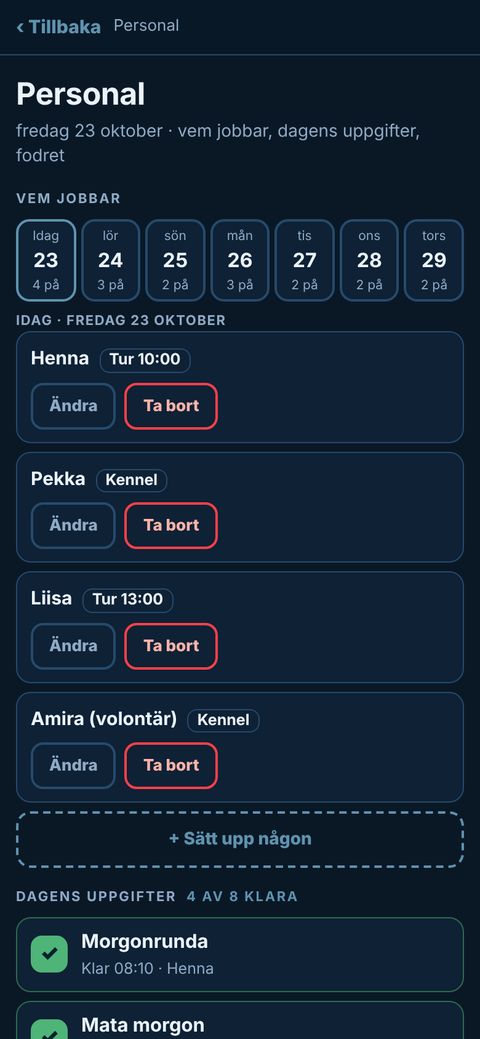
- Pääkäyttäjä Napauta Ihmiset, mene kohtaan Henkilökunta ja kytke se päälle.
- Napauta Tarha, sitten Henkilökunta. Napauta päivää, sitten + Laita joku töihin (pääkäyttäjät ja Tekee valjakot). Valitse käyttäjätunnus tai kirjoita nimi vapaaehtoiselle, jolla ei ole tunnusta. Lisää hänen tehtävänsä ja napauta Laita vuorolistaan.
- Napauta päivän tehtävien alla Aloita tavallisella listalla, tai Muuta listaa, kun haluat kirjoittaa oman. Kuka tahansa rastittaa tehtävän, kun se on tehty. Aamukierros-kohdan rastittaminen avaa itse kierroksen.
- Lisää ruokavaraston alle jokainen ruoka. Napauta Käytetty tänään kerran päivässä, Toimitus kun ruokaa tulee, ja Laskettu kun lasket säkit.
- Yksi rivi Tänään-näkymässä näyttää, kuka on töissä, montako tehtävää on tehty ja montako päivää ruoka riittää. Se muuttuu keltaruskeaksi, kun ruoka käy vähiin.
- Rastit ja varasto toimivat ilman yhteyttä.
Kilpailu
Valitse kisavaljakko valmiista koirista. Tämä on kytkin, joka annetaan henkilö kerrallaan. Osa kilpailu- ja GPS-näkymistä on vielä englanniksi.
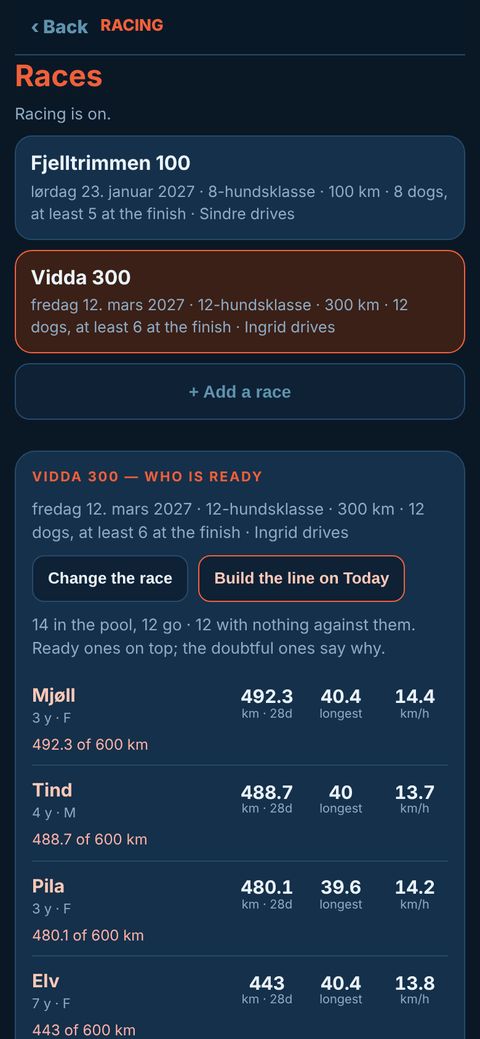
- Pääkäyttäjä Napauta Ihmiset-välilehdellä henkilön rivillä Kisaa: ei — paina salliaksesi.
- Napauta Tarha. Kytke ylhäällä Kilpailu päälle ja napauta Kisat ›.
- Napauta + Lisää kisa: nimi, kisapäivä, luokka, matka, koiria lähdössä, vähintään maalissa. Napauta Lisää kisa.
- Napauta jokaisen kisakoiran sivulla Laita mukaan, niin se lisätään kisaryhmään. Täytä sen kisakortti (tossukoko, rokotukset, eläinlääkärin tarkastus, johtajatyyppi) ja napauta Tallenna kisakortti.
- Napauta takaisin Kisat-näkymässä kisaa. Näet, kuka on valmis: km 7 ja 28 päivässä, pisin lenkki, vauhti GPS:stä. Epävarmojen koirien kohdalla kerrotaan miksi.
- Napauta Kokoa valjakko Tänään-näytöllä, tarkista valjakko ja Tallenna. Nauha Tänään-näkymässä näyttää, mille kisalle seuraava tallennus on.
Ihmiset ja roolit
Anna jokaiselle oppaalle oma käyttäjätunnus, valitse mitä kukin saa tehdä, ja sulje tunnukset, kun ihmiset lähtevät. Pääkäyttäjä Tarvitsee yhteyden
- Napauta Ihmiset ja mene kohtaan Lisää joku.
- Kirjoita nimi, sana jolla hän kirjautuu sisään, ja alkusalasana (vähintään 8 merkkiä). Tai napauta Tee minulle sellainen: sovellus tekee helpon salasanan kolmesta sanasta ja kahdesta numerosta ja näyttää sen isolla, ääneen luettavaksi.
- Kausityöntekijä? Täytä viimeinen työpäivä. Tunnus lakkaa toimimasta itsestään seuraavana aamuna.
- Rastita Tekee valjakot, jos hän saa tallentaa ja muuttaa päivää. Jätä pois vapaaehtoiselta; hän näkee silti kaiken.
- Napauta Lisää hänet. Kerro salasana ääneen tai paperilla.
Mitä kukin saa tehdä
- Kaikki näkevät tallennetut valjakot, jokaisen koiran sivun ja tarha-alueen. He kirjoittavat muistiinpanoja, tekevät terveystarkastuksia, napauttavat Annettu, tallentavat kierroksia ja kirjaavat ajan ulkona aitauksesta.
- Tekee valjakot: tekee, tallentaa ja avaa päivän lukituksen; lisää lääkkeitä, eläinlääkärikäyntejä, asiakirjoja ja koirien kuvia.
- Asettaa levon: muuttaa, milloin loukkaantunut tai levossa oleva koira on takaisin.
- Asettaa sääntöjä: lisää ja muuttaa sääntöjä.
- Kilpailut: kilpailukytkin, kisaryhmä ja kisakortit.
- Pääkäyttäjä: kaikki, mukaan lukien Ihmiset, Vieraat, kytkimet, tarhan logo, Vie kaikki ja tarkastuspaketti.
Jokainen kytkin on henkilön rivillä, yhdessä painikkeiden Salasana, Viimeinen päivä, Kieli ja Poista käytöstä kanssa. Käytöstä poistettu tunnus ei voi kirjautua sisään, mutta mitään hänen tekemäänsä ei poisteta.
Jokaiselle oma merkki
- Jokainen voi valita merkin (pienen kuvan, kuten eläimen tai lumihiutaleen), joka näkyy nimen vieressä: tallennetuissa valjakoissa, muistiinpanoissa, vuorolistassa ja kierroksissa.
- Napauta ylhäällä Kirjautuneena-tekstin vieressä olevaa ympyrää ja valitse yksi. Ei merkkiä — kirjain näyttää sen sijaan nimesi ensimmäisen kirjaimen.
- Pääkäyttäjät voivat asettaa kenen tahansa merkin: napauta henkilön nimen edessä olevaa ympyrää Ihmiset-välilehdellä.
Tarhan logo
- Pääkäyttäjä Napauta Ihmiset, mene kohtaan Tarhan logo ja napauta Lisää logo. PNG, JPG tai SVG, enintään 10 MB. Sovellus tekee siitä neliön leikkaamatta mitään pois.
- Logosi näkyy kirjautumisnäytöllä, jokaisen sivun ylälaidassa, puhelimen aloitusnäytöllä ja tulostetuissa paketeissa. Ilman logoa sovellus näyttää tarhasi nimikirjaimet ympyrässä.
- Vaihda logo tai Poista logo myöhemmin. Tarvitsee yhteyden.
Ei yhteyttä
Koiratarhalla ei usein ole yhteyttä. Se ei haittaa.
- Jokainen puhelin pitää oman kopionsa tarhastasi. Tee valjakot, tallennus, muistiinpanot, terveystarkastukset, annokset ja kierrokset toimivat kaikki ilman yhteyttä.
- Se, mitä teet, odottaa puhelimessa ja lähetetään itsestään, kun yhteys palaa. Alareunan palkki kertoo, montako asiaa on odottamassa; Synkronoi nyt yrittää heti.
- Vain muutama asia tarvitsee yhteyden: ensimmäinen kirjautuminen, Ihmiset, säännöt, tarha-alueen rakentaminen, asiakirjat, kuvat, logo, lataukset ja viennit.
Sinun tietosi
Tarhasi kirjaukset ovat sinun.
- Pääkäyttäjä Lataa kaikki itse, milloin tahansa. Napauta Ihmiset ja mene kohtaan Vie kaikki:
- Koiralista: koirasi taulukkona (.csv). Se avautuu Excelissä ja menee suoraan takaisin sisään.
- Koko tarhan tiedosto: kaikki yhdessä tiedostossa (.db): koirat, lenkit, valjakot, säännöt, terveys ja ihmiset. Salasanat jätetään pois.
- Asiakirjat ja kuvat: yksi .zip, jossa on jokainen tallennettu asiakirja ja jokaisen koiran kuva.
- Lataa koirani, kohdassa Koirat taulukosta, antaa saman koiralistan.
- Jos lopetat K9metrixin käytön, saat kopion kaikesta pyytämättä.
- Jokaisella tarhalla on oma yksityinen tietokanta. Mikään muu tarha ei näe tietojasi.
- Lue, miten käsittelemme tietoja, tietosuojaselosteesta (englanniksi).
Kysymykset sovelluksesta: hello@k9metrix.com