

Manuale
Come usare K9metrix nel tuo kennel, un lavoro alla volta. I pulsanti sono scritti in grassetto, esattamente come li mostra l'app. Le immagini vengono da kennel inventati.
Capitolo 1 / 18
Primi passi
Metti l'app sul telefono e accedi. Gira nel browser del telefono, quindi non c'è niente da scaricare da un app store.
iPhone
- Apri l'indirizzo web del tuo kennel in Safari.
- Scrivi il tuo nome utente e la password. Tocca Accedi.
- Tocca il pulsante Condividi (il quadrato con la freccia verso l'alto), poi Aggiungi alla schermata Home, poi Aggiungi.
Android
- Apri l'indirizzo web del tuo kennel in Chrome.
- Scrivi il tuo nome utente e la password. Tocca Accedi.
- Tocca ⋮ in alto a destra, poi Installa app (su alcuni telefoni Aggiungi a schermata Home).
- Da ora in poi apri K9metrix dalla sua icona. Resti dentro con il tuo account, e funziona anche senza campo.
- Le schede in alto sono Oggi, Storico, Kennel, Persone e Ospiti. Persone e Ospiti sono per gli amministratori.
- Lingua: sulla schermata di accesso, tocca English, Svenska, Norsk, Suomi, Français, Deutsch o Italiano (finlandese, francese e tedesco sono prime versioni, lette da musher madrelingua; anche l'italiano è una prima versione). Ognuno può tenere la sua lingua. Alcune schermate, come i documenti da stampare, i moduli sanitari e le gare, sono ancora in inglese.
- Hai dimenticato la password? Chiedi al tuo amministratore. Nessuno può cambiare la propria.
Capitolo 2 / 18
Inserisci i tuoi cani
Porta dentro i cani che tieni già in un foglio di calcolo, oppure aggiungili uno alla volta. Amministratore Serve campo
Da un foglio di calcolo
- Tocca Persone, poi vai a Cani da un foglio di calcolo.
- Tocca Modello rapido o Modello completo, oppure usa il foglio che hai già. Serve solo una colonna con i nomi.
- Modello rapido, 8 colonne: Nome, Sesso, Data di nascita, Testa, Centro, Timone, Tiro e Note.
- Modello completo, 22 colonne: quelle del modello rapido più Stato, Madre, Padre, Blocco, Box, Microchip, Passaporto, Assicuratore, Numero di assicurazione, Clinica veterinaria, Piano alimentare, Abitudini alimentari, Allergie e ID Trekkhundregisteret.
- Tocca Carica un foglio di calcolo e scegli il file (.xlsx o .csv).
- Se l'app non conosce il nome di una colonna, chiede Quale colonna è quale? Scegli cosa contiene ognuna, oppure Ignora questa colonna, poi tocca Controlla di nuovo.
- Leggi l'anteprima: quanti cani sono nuovi, quanti verranno aggiornati, e ogni riga che non è riuscita a leggere, con il suo numero di riga.
- Tocca Aggiungili.
- Funzionano anche i nomi di colonna in svedese, norvegese e finlandese (Namn, Navn, Nimi).
- Caricare due volte lo stesso file non cambia niente. Una cella vuota non cancella mai quello che l'app ha già, e nessun cane viene mai eliminato.
- Usi MushingPlan? Carica la sua esportazione dei cani così com'è. Razza e numero di registrazione finiscono in fondo alle Note. Quel file non ha le colonne Testa, Centro o Timone, quindi spunta le posizioni di ogni nuovo cane prima che Componi le mute lo usi.
- Se una nota nel file nomina due cani insieme, l'anteprima lo dice. Dopo l'importazione l'app chiede Farne una regola? (vedi Regole).
- Le regole tra due cani possono entrare allo stesso modo: tocca Scarica il modello delle regole di coppia (anche questo un file Excel con menu a tendina, oppure regole di coppia in CSV), compilalo, scegli Regole di coppia e caricalo. Prima inserisci i cani.
Uno alla volta
- Su Oggi, tocca + Aggiungi un cane nella lista Cani.
- Scrivi il nome, scegli il sesso e dove può correre il cane (testa, centro, timone), e indica se è un cucciolo. Se il cane è nel Trekkhundregisteret, scrivi il suo numero in ID Trekkhundregisteret. Tocca Salva.
Capitolo 3 / 18
Disegna il tuo dog yard
Disegna il recinto dei tuoi cani, così tutti vedono chi dorme dove. Amministratore Serve campo
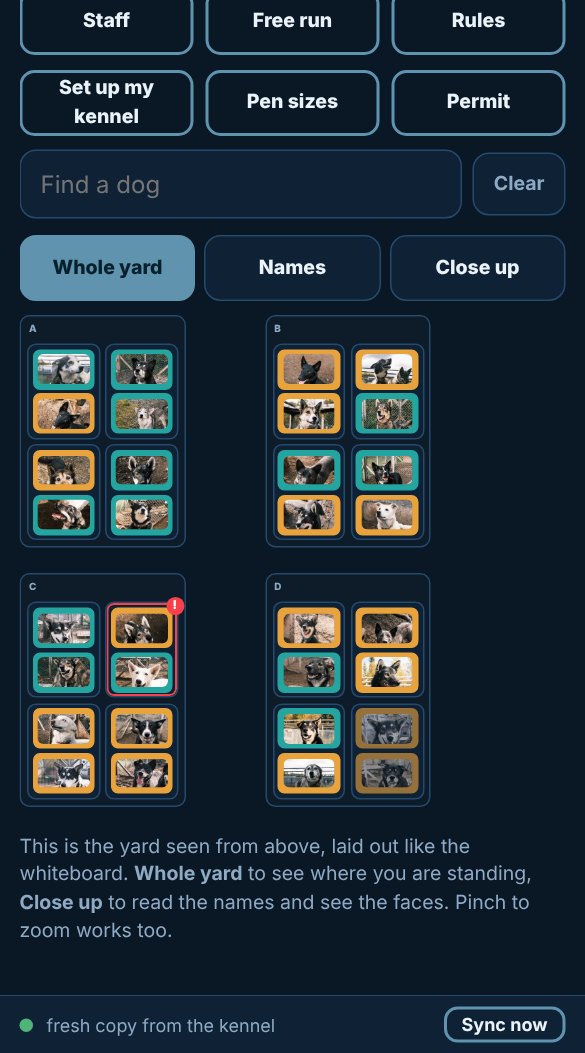
- Tocca Kennel, poi Imposta il mio kennel.
- Tocca Aggiungi un blocco. Dagli un nome, quanti box in larghezza e in profondità, in quale fila del dog yard si trova, e Sinistra, Centro, Destra o Tutta la larghezza. La mappa lo disegna mentre scrivi.
- Tocca un box vuoto. L'app chiede Chi dorme qui? Scegli il cane. Più cani possono dividere un box.
- Tocca un cane sulla mappa per spostarlo, toglierlo dalla mappa o aprire la sua pagina. I cani ancora senza box sono elencati sotto la mappa con Sistema.
- Tocca Impostazione finita.
- Se il tuo foglio di calcolo aveva un blocco e un box per ogni cane, i blocchi vengono disegnati per te. Devi solo metterli in ordine.
- Tutti possono aprire Kennel, scrivere in Trova un cane, e passare tra Tutto il recinto, Nomi e Da vicino. Verde acqua è un maschio, ambra una femmina. Tocca un cane qualsiasi per aprire la sua pagina.
Capitolo 4 / 18
Regole
Di' all'app quali cani vanno tenuti separati o devono correre insieme, e cosa c'è di speciale in un singolo cane. Amministratore o Decide le regole Serve campo
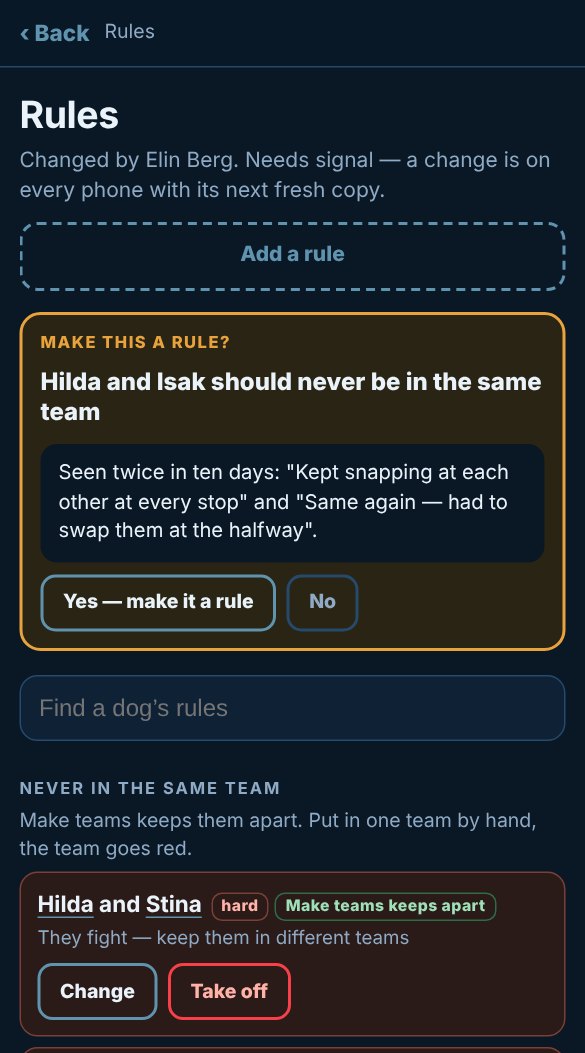
- Tocca Kennel, poi Regole. (Gli amministratori possono anche andare su Persone, poi Apri la pagina Regole.)
- Tocca Aggiungi una regola. Scegli il primo cane, la regola, poi il secondo cane.
- Scegli rigida (mai) o morbida (meglio di no), e scrivi perché.
- Tocca Salva la regola. Più tardi usa Modifica o Rimuovi.
Componi le mute rispetta tutte e cinque le regole di coppia
- Mai nella stessa muta: Componi le mute li tiene sempre separati.
- Mai accanto: rigida, mai fianco a fianco. Morbida, evitato ogni volta che un altro cane può prendere il posto.
- Mai dietro: il cane B non corre mai in una fila più indietro del cane A. Fianco a fianco non conta come dietro.
- Sempre insieme: Componi le mute li mette fianco a fianco ogni volta che può.
- Buona coppia: una spinta. Quando due cani vanno bene allo stesso modo per un posto, mette la buona coppia fianco a fianco. Mai un vincolo.
- Se a mano metti insieme una coppia che infrange una regola rigida, la muta diventa rossa. Se i due cani di una coppia «sempre insieme» sono nella linea ma separati, ti avvisa lo stesso.
- Mai liberi insieme non riguarda le mute. È per la Corsa libera (vedi Corsa libera).
Regole per un solo cane
- Apri la pagina del cane e tocca Aggiungi o modifica una regola per il cane: corre da solo, nessun maschio accanto, nessuna femmina accanto, posizione preferita, non nella prima muta, al massimo tot giorni a settimana, solo in testa. Anche Solo a sinistra e Solo a destra si impostano lì.
- Componi le mute rispetta anche queste. Solo Corre da solo e Solo in testa nella versione morbida vengono soltanto mostrate sulla pagina del cane.
Farne una regola?
- Quando due note dicono che gli stessi due cani non sono andati d'accordo, l'app chiede. Basta anche una sola nota sul cane stesso, per esempio dal tuo foglio di calcolo. Cita le note.
- Tocca Sì — fanne una regola o No. Non cambia niente finché qualcuno non dice sì, e non chiede mai di una coppia che ha già una regola.
Capitolo 5 / 18
Componi le mute del giorno
Prepara le mute per un'uscita, cambiale e salvale, così ogni telefono le ha. Amministratore o Compone le mute
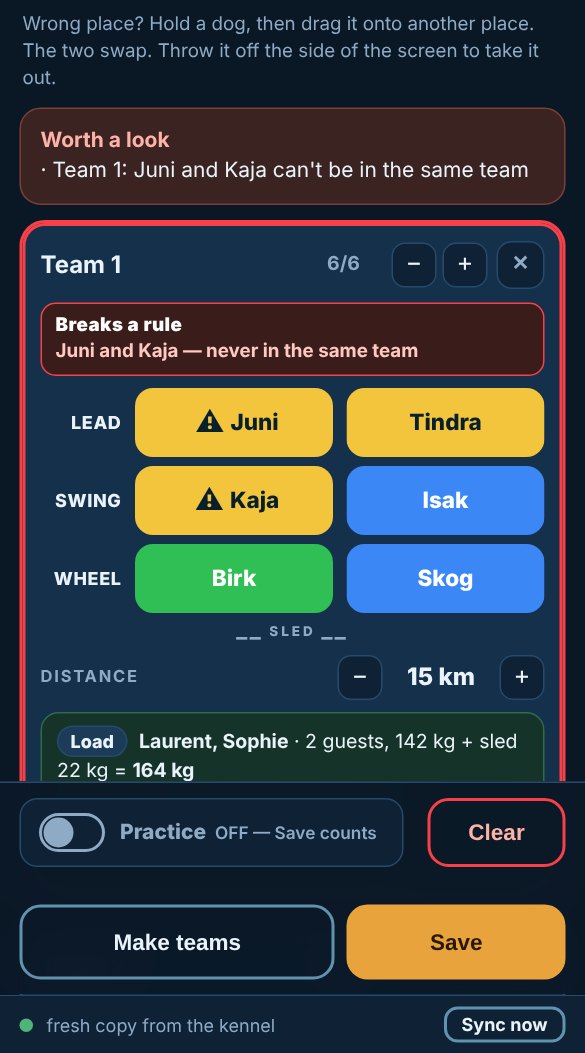
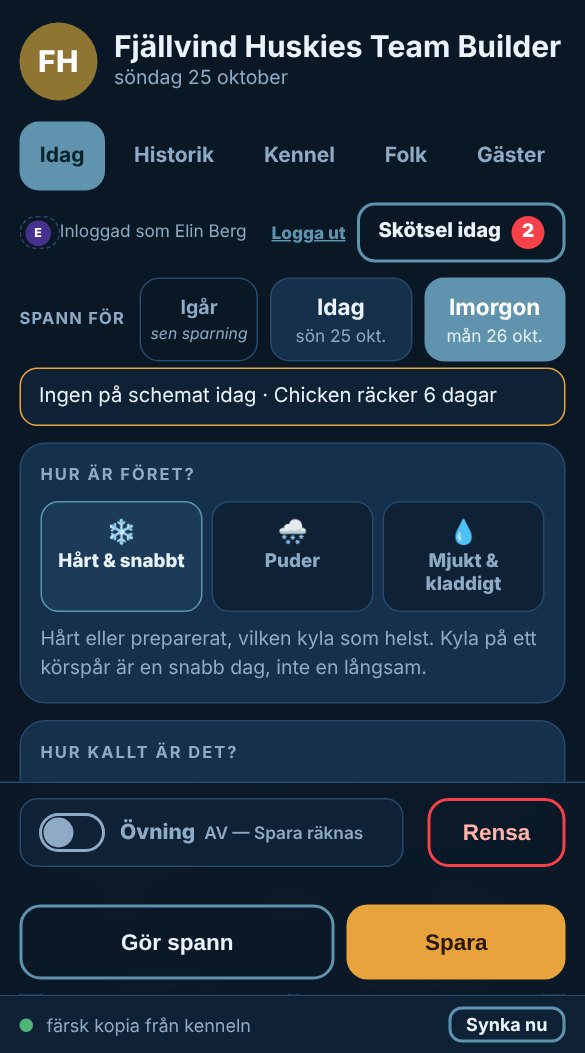
- Tocca Oggi. Sotto Mute per, scegli Ieri, Oggi o Domani. Dopo le 19 si apre su Domani.
- Su ogni scheda muta, usa − e + per il numero di cani, e imposta la vera Distanza. Tocca + Aggiungi una muta per avere più mute.
- Tocca Componi le mute. Riempie ogni posto: prima i cani più riposati, i cani di testa in testa, i cani di timone al timone, e i cani fuori lasciati fuori. Rispetta tutte le tue regole: le cinque regole di coppia (mai nella stessa muta, mai accanto, mai dietro, sempre insieme, buona coppia) e le regole per un solo cane.
- Cambia quello che vuoi. Tocca un cane per scambiarlo (i più adatti sono in cima). Oppure tieni premuto un cane per un attimo e trascinalo su un altro posto.
- Leggi Da guardare. L'app avvisa, non ti blocca mai. Una muta che infrange una regola rigida diventa rossa; puoi comunque salvare con Salva lo stesso, e l'app annota chi l'ha fatto.
- Tocca Salva. Le mute vanno su ogni telefono, ogni cane riceve i suoi chilometri, e la giornata si blocca. Tocca 🔒 Bloccato per cambiarla di nuovo.
- Esci di nuovo oggi? Salva chiede Salvare come quale uscita? Scegli Un'altra uscita.
- Prova accesa: le mute vengono tenute, ma nessun cane riceve chilometri. Utile per insegnare a una nuova guida.
- Due telefoni: se qualcuno salva su un altro telefono mentre componi, il tuo schermo non viene toccato. Una riga dice chi ha salvato, con Mostra.
- ✕ su una scheda muta: su una muta vuota, rimuove la muta. Su una muta con dei cani, la svuota, dopo averti chiesto. L'ultima muta resta sempre.
- Svuota svuota tutte le mute. Prima chiede.
Capitolo 6 / 18
Pista e freddo
Di' a Componi le mute com'è la pista e quanto fa freddo, così sceglie i cani giusti.
- Com'è la pista? Tocca Dura e veloce, Neve farinosa (tende verso i cani più forti) o Molle e appiccicosa (va a prendere i tuoi più forti).
- Quanto fa freddo? Tocca la fascia che segna il tuo termometro, da −5 a +5 fino a −30 e sotto. Toccala di nuovo per toglierla.
- Questi cambiano quali cani vengono scelti, mai quanti. Intorno allo zero, la neve viene trattata come molle e appiccicosa.
Capitolo 7 / 18
Pesi degli ospiti e carico
Vedi quanto porta ogni slitta, in chili per cane, quando esci con gli ospiti. È un interruttore: tienilo spento nella stagione del quad.
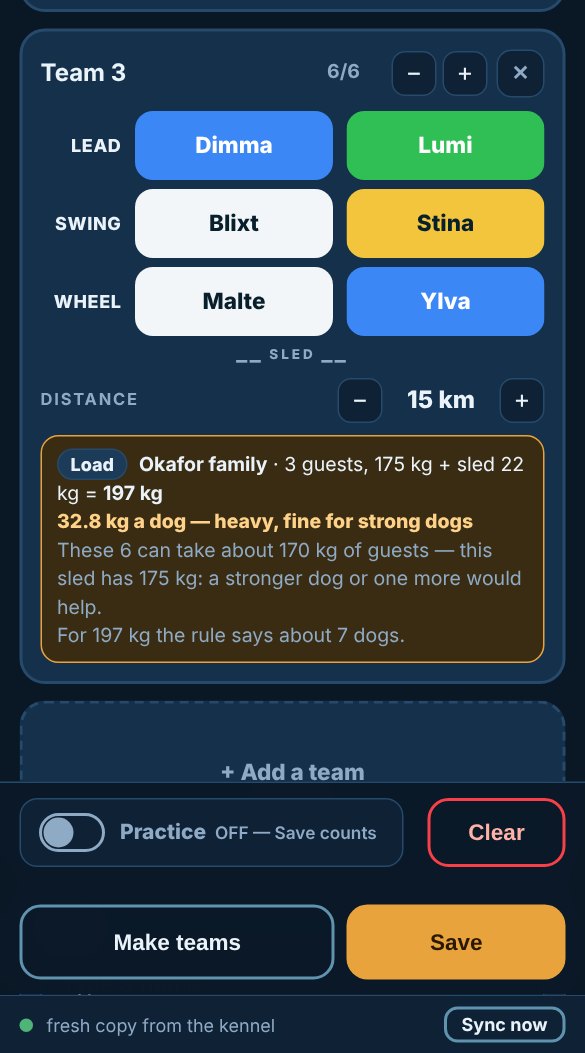
- Amministratore Tocca Persone, vai a Pesi e tocca Acceso — slitte. Scrivi il peso della tua slitta e il peso di una guida, poi Salva i due pesi.
- Tocca Ospiti. Se il tuo kennel usa Checkfront, le prenotazioni del giorno sono elencate lì; tocca Scrivi i chili sotto una prenotazione per scrivere o correggere il peso di ogni ospite. Niente Checkfront? Tocca + Aggiungi una prenotazione a mano.
- Su Oggi, tocca la riga Carico di una muta. Scegli la prenotazione (o scrivi i chili), scegli Conducono gli ospiti o Conduce la guida, controlla il peso della slitta, e tocca Usa questo.
- La scheda mostra i chili per cane: verde fino a 30, ambra fino a 33, rosso sopra 33. Dice anche quanto possono tirare questi cani e quanti cani suggerisce la regola.
- È solo un consiglio. Niente ti impedisce di salvare.
- Il carico resta con la muta salvata e compare nello Storico.
- I chili scritti e le prenotazioni a mano funzionano senza campo.
Capitolo 8 / 18
Storico e tracce GPS
Guarda cosa ha corso, segna com'è andata, e aggiungi la traccia GPS di un'uscita.
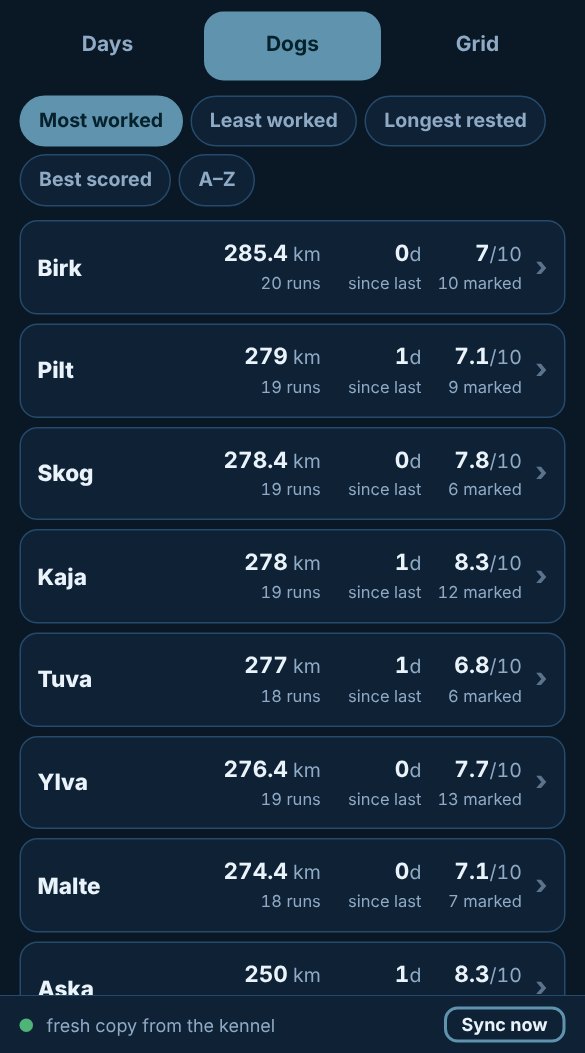
- Tocca Storico. Scegli Giorni, Cani o Griglia.
- Giorni mostra ogni uscita salvata, chi l'ha salvata e quando. Tocca un numero da 1 a 10 per dare un voto a una muta, scrivi una riga, e tocca Salva quello che ho detto.
- Sotto una muta salvata, tocca Aggiungi la traccia GPS. Scegli il file GPX dall'orologio o dall'app del telefono (va bene anche lo zip che salva Topo GPS). Nessun file? Scrivi invece km e minuti.
- Più mute hanno fatto la stessa pista insieme? Sotto Dai questa traccia anche a… sono elencate le altre mute dello stesso salvataggio, tutte spuntate. Togli la spunta a quelle che hanno fatto un'altra strada.
- Tocca Usa la traccia. I km della traccia diventano i km di ogni muta spuntata, ogni cane in quelle mute riceve distanza, tempo, velocità e dislivello, e il percorso viene disegnato su una mappa.
- Cani: km e uscite di ogni cane in questa stagione, e i giorni dall'ultima uscita. Ordina per Più lavorati, Meno lavorati o A riposo da più tempo.
- Griglia: ogni cane lungo il lato, gli ultimi quattordici giorni in orizzontale, i km in ogni casella.
- Modifica su Oggi rimette un'uscita salvata su Oggi per correggere un cane. I salvataggi precedenti di una giornata restano, con Ripristina.
Capitolo 9 / 18
La pagina di un cane
Tutto su un cane, prima di sganciarlo.
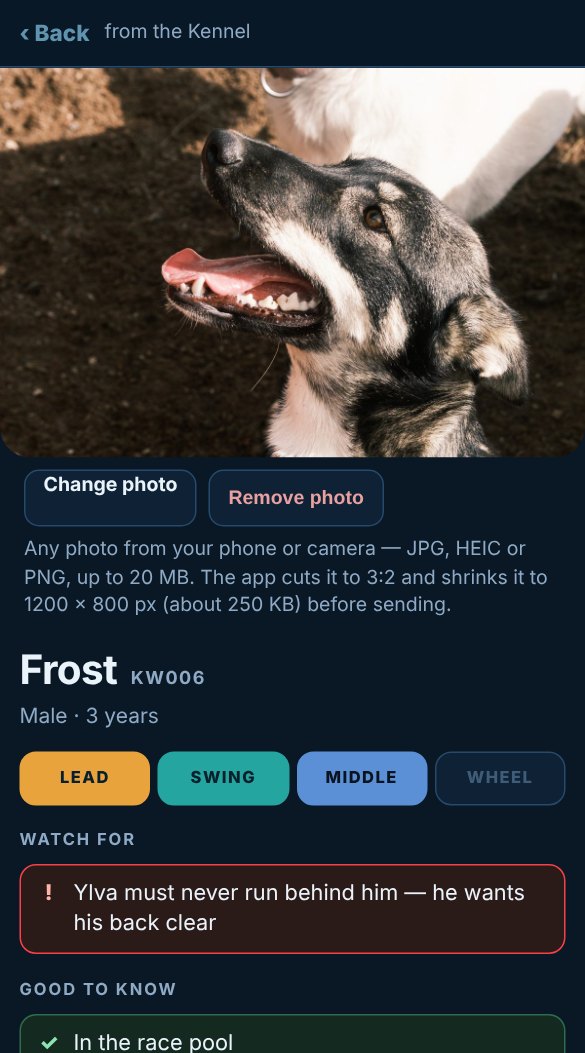
- Per aprirla: tocca il cane sulla mappa del Kennel, nello Storico o su Cure di oggi. Su Oggi, tocca il cane e poi Info.
- In alto: foto, nome, sesso ed età. TESTA, SWING, CENTRO e TIMONE si accendono dove il cane può correre.
- Da tenere d'occhio e Buono a sapersi: le regole e le abitudini del cane, in parole semplici.
- I numeri: km in questa stagione, giorni di riposo, e il suo voto in muta (la media dei voti su 10).
- Annota qualcosa su il cane: com'è andata oggi. Le note tornano da sole la prossima volta che qualcuno mette quel cane in una muta.
- Più in basso: Salute, le regole del cane, la sua famiglia, e Tutto il resto su il cane (microchip, passaporto, tiro, pettorina e altro).
- Trekkhundregisteret: se il cane ha il suo ID Trekkhundregisteret, la sua pagina mostra Vedi su Trekkhundregisteret ↗. La pagina della famiglia lo mostra accanto a ogni genitore che ne ha uno. È solo un link: apre la scheda del cane su quel sito. Per aggiungere l'ID, tocca il cane su Oggi, poi Modifica (il pulsante ha dentro il nome del cane), oppure mettilo nel Modello completo.
La foto del cane
Amministratore o Compone le mute Serve campo
- Apri la pagina del cane e tocca Aggiungi una foto (o Cambia foto). Scatta una foto o scegline una dal telefono.
- Qualsiasi JPG, HEIC o PNG fino a 20 MB. L'app la taglia in 3:2 e la rimpicciolisce prima di inviarla.
- La foto compare sulla pagina del cane e sulla mappa del dog yard, su ogni telefono dopo la sua prossima sincronizzazione. Rimuovi foto la toglie.
Capitolo 10 / 18
Salute, infortuni e riposo
Tieni la scheda sanitaria di ogni cane in un solo posto. L'app annota quello che le dicono le persone. Non fa mai diagnosi.
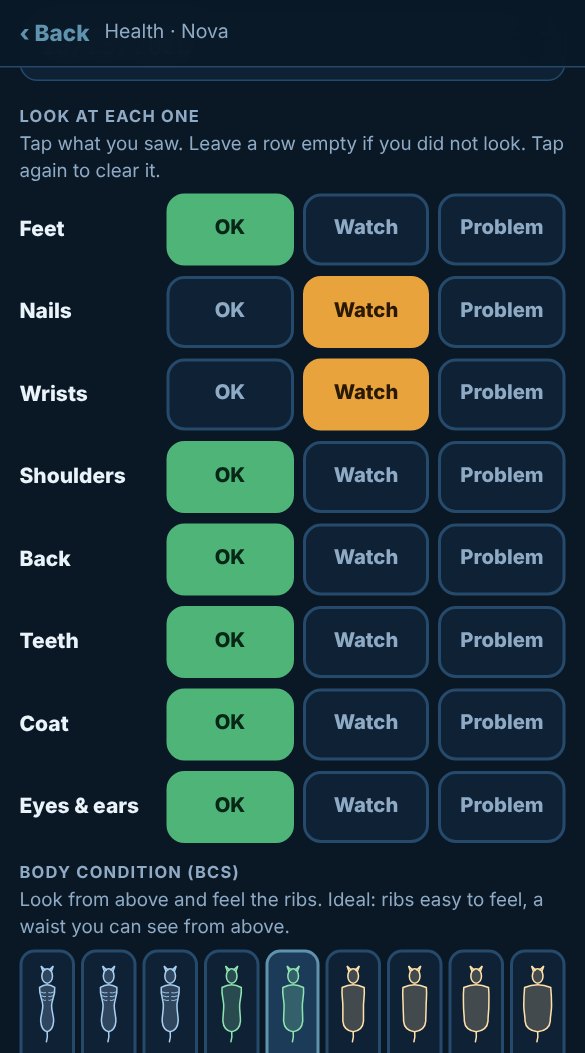
Controllo sanitario
- Apri la pagina del cane e tocca Salute, poi Controllo sanitario.
- Per piedi, unghie, polsi, spalle, schiena, denti, pelo, e occhi e orecchie, tocca OK, Da guardare o Problema. Lascia vuota una riga se non hai guardato.
- Sotto Condizione corporea (BCS), tocca il disegno che somiglia al cane. Il BCS è un punteggio corporeo da 1 (molto magro) a 9 (molto pesante); da 4 a 5 è l'ideale.
- Scrivi il peso, se ce l'hai. Tocca Salva il controllo.
Medicine, vaccini, visite dal veterinario, documenti
- Medicine: + Aggiungi una medicina con quanto, come e quando, e dove è conservata. Le dosi poi compaiono su Cure di oggi con Data e Salta.
- Vaccino / sverminazione e Visita veterinaria tengono le date, e l'app ti ricorda quando tocca alla prossima.
- Documenti: tieni referti del veterinario, carte dell'assicurazione e passaporti insieme al cane, come PDF o foto. Serve campo.
- Stampa per il veterinario fa una pagina con tutta la scheda del cane.
Fuori per infortunio o riposo
- Sulla pagina del cane, tocca Metti … fuori — infortunato / a riposo (il pulsante ha dentro il nome del cane). Su Oggi: tocca il cane, poi Fuori — infortunato / a riposo.
- Scegli di cosa si tratta, e da quale lato se te lo chiede. Il giorno in cui il cane rientra è già compilato; cambialo se serve.
- Tocca Mettila fuori (o Mettilo fuori).
- Il cane esce da tutte le mute. La mattina in cui deve rientrare, torna da solo tra i cani disponibili.
- Solo gli amministratori, e chi ha Decide il riposo, possono cambiare la data di rientro o far rientrare un cane prima.
- In calore: sulla pagina di una femmina, tocca In calore — 21 giorni da oggi. Componi le mute la lascia fuori fino ad allora.
Capitolo 11 / 18
Cure del kennel
Il registro quotidiano del benessere: dosi, giri e tempo fuori dal box. Tutti possono compilarlo, e funziona senza campo.
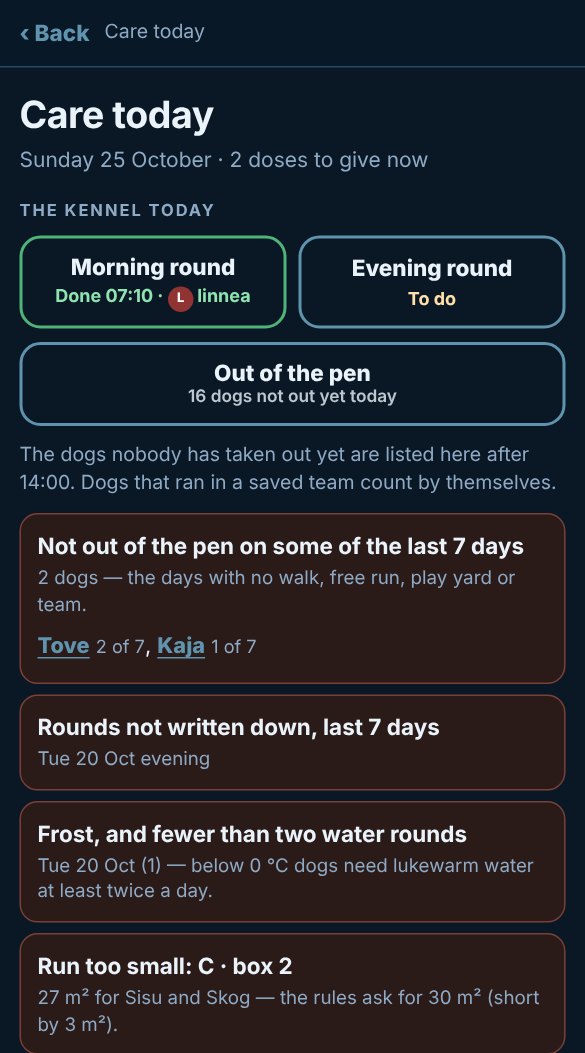
- Tocca Cure di oggi in alto, accanto al tuo nome. Il numero rosso dice quante dosi sono da dare adesso.
- Dai ogni dose, poi tocca Data. Salta solo con un motivo.
- Tocca Giro del mattino (più tardi Giro della sera). Accendi Tutti i cani visti, Acqua data e Cucce asciutte. Tocca Salva il giro del mattino.
- Tocca Fuori dal box. Tocca ogni cane che hai portato fuori, scegli Passeggiata, Corsa libera o Area gioco e per quanto tempo, e salva. I cani che hanno corso in una muta salvata contano da soli. I cani lasciati liberi insieme si registrano più in fretta da Corsa libera.
- Leggi la lista sotto: cani non ancora usciti, giri saltati, giorni di gelo con troppa poca acqua, box troppo piccoli, il conteggio del permesso, e microchip non registrati.
- Amministratore Una volta sola: Kennel, poi Misure dei box. Tocca ogni box e scrivi la sua misura. Un box troppo piccolo per i cani che ci stanno riceve un segno rosso. Poi Permesso: il numero del permesso e quanti cani adulti consente.
- Misure dei box e permesso seguono le regole svedesi. Quelle di Norvegia e Finlandia arriveranno.
Capitolo 12 / 18
Corsa libera (cani liberi nell'area gioco)
Lascia liberi insieme un gruppo di cani e registralo con un tocco. Tutti possono usarla, e funziona senza campo.
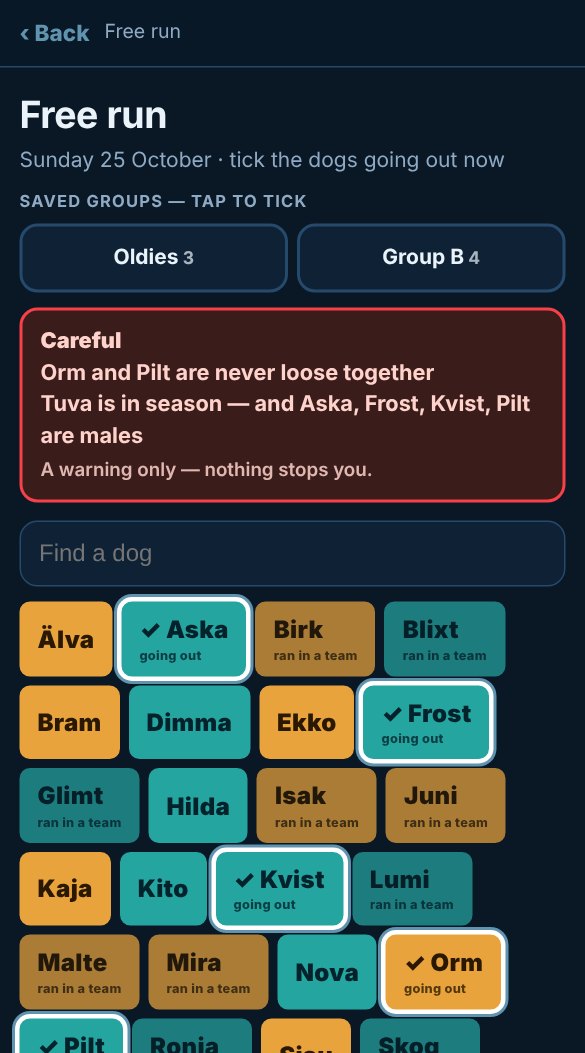
- Tocca Kennel, poi Corsa libera.
- Spunta ogni cane che esce. Oppure tocca un gruppo salvato sotto Gruppi salvati — tocca per spuntare.
- Leggi il riquadro Attenzione, se compare. Avvisa quando sono spuntati due cani che non vanno mai liberi insieme, o una femmina in calore con dei maschi. Solo un avviso: niente ti blocca.
- Tocca Fuori adesso. Ogni cane riceve la sua uscita dal box per oggi, così Cure di oggi la conta.
- Salva un gruppo: spunta i cani, scrivi un nome come Oldies sotto Salva i cani spuntati come gruppo, e tocca Salva come gruppo. Chi ha creato un gruppo, o un amministratore, può cambiarlo o rimuoverlo.
- Amministratore o Decide le regole Serve campo Due cani che non devono mai stare liberi insieme: sulla pagina Regole, tocca Aggiungi una regola e scegli Mai liberi insieme.
- Amministratore o Compone le mute Una femmina in calore: toccala sulla mappa del dog yard (o trovala sulla pagina Regole) e sulla sua pagina tocca In calore — 21 giorni da oggi. Per i prossimi 21 giorni Componi le mute la lascia fuori e Corsa libera avvisa se con lei sono spuntati dei maschi; dopo si spegne da solo. Funziona senza campo.
- Fatto oggi, sotto i pulsanti, mostra chi è stato libero, chi ha corso in una muta e chi non è ancora uscito.
Capitolo 13 / 18
Fascicolo per l'ispezione
Tutto quello che un ispettore del benessere animale chiede di vedere, stampato dai tuoi registri quotidiani. Amministratore
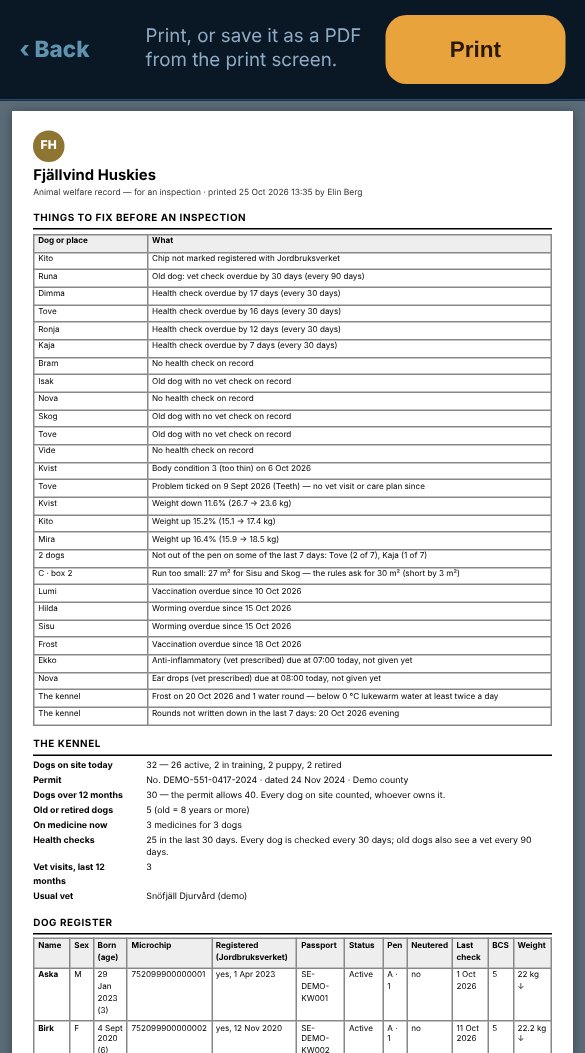
- Tocca Cure di oggi e scorri fino in fondo.
- Tocca Fascicolo per l'ispezione — stampa tutto il kennel, poi Stampa. Stampalo, o salvalo come PDF.
- Lavora sulla lista Da sistemare prima di un'ispezione. Quando dice Niente in sospeso, sei pronto.
- Il fascicolo contiene ogni cane e il suo microchip, controlli sanitari, medicine e dosi, visite veterinarie, esercizio e tempo fuori dal box, giri, box, il permesso e le tue regole sul riposo.
- Non c'è niente sui soldi.
Capitolo 14 / 18
Staff e scorte di cibo
Chi è di turno oggi, la lista dei lavori del giorno, e quanti giorni di cibo restano. Leggero: niente ore, niente paghe. È un interruttore.
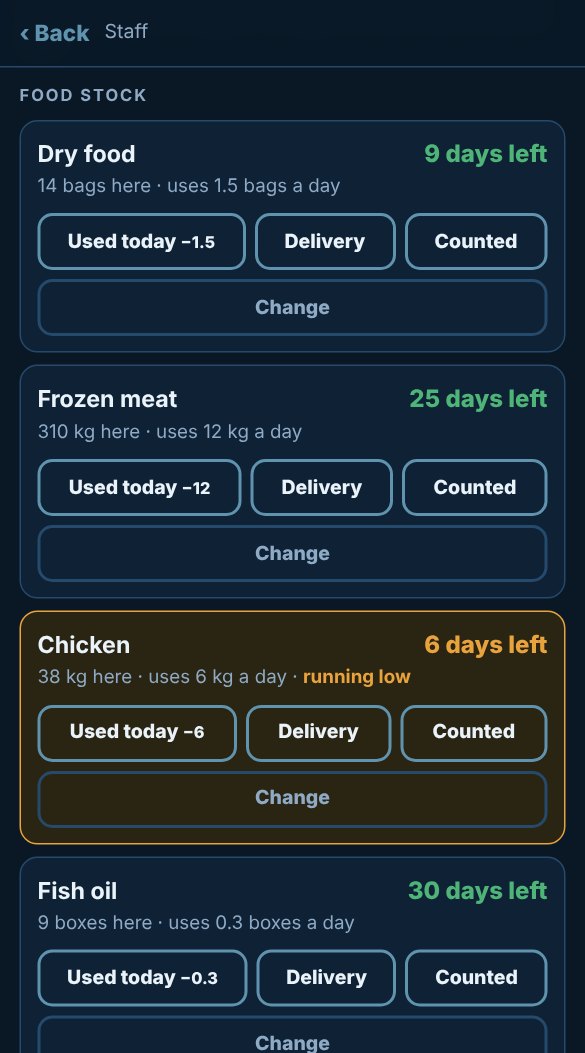
- Amministratore Tocca Persone, vai a Staff e accendilo.
- Tocca Kennel, poi Staff. Tocca un giorno, poi + Metti qualcuno di turno (amministratori e Compone le mute). Scegli un account, o scrivi un nome per un volontario che non ce l'ha. Aggiungi il suo compito e tocca Metti di turno.
- Sotto i lavori di oggi, tocca Parti dalla lista solita, oppure Modifica la lista per scrivere la tua. Chiunque spunta un lavoro quando è fatto. Spuntare Giro del mattino apre il giro stesso.
- Sotto le scorte di cibo, aggiungi ogni tipo di cibo. Tocca Usato oggi una volta al giorno, Consegna quando arriva il cibo, e Contato quando conti i sacchi.
- Una riga su Oggi mostra chi è di turno, quanti lavori sono fatti, e per quanti giorni basta il cibo. Diventa ambra quando il cibo sta finendo.
- Spunte e scorte funzionano senza campo.
Capitolo 15 / 18
Gare
Scegli la muta da gara tra i cani che sono pronti. È un interruttore, dato persona per persona. Le schermate delle gare sono in inglese.
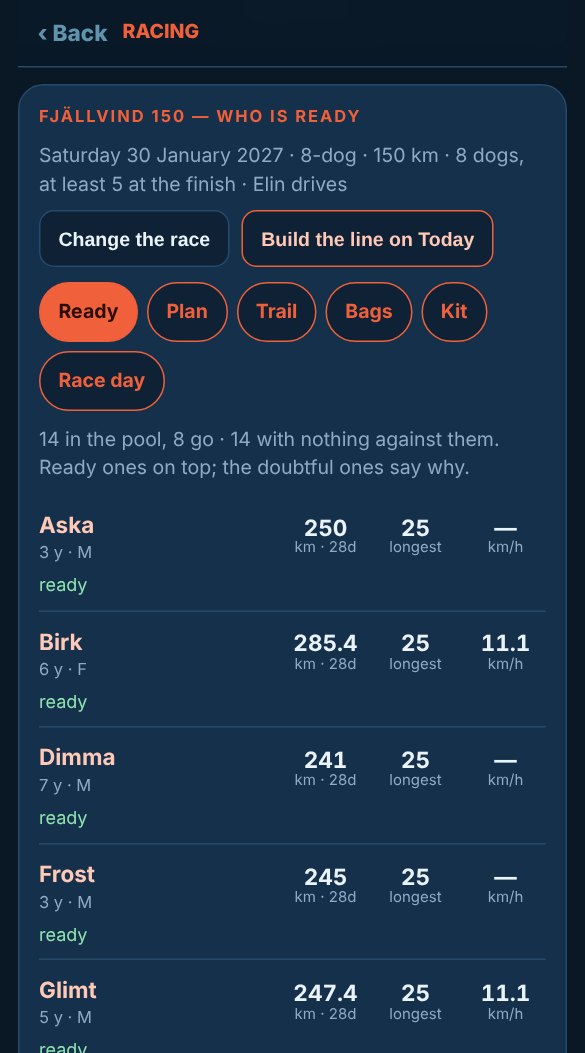
- Amministratore Su Persone, sulla riga della persona, tocca Gare: no — tocca per permettere.
- Tocca Kennel. In alto, accendi Gare e tocca Gare ›.
- Tocca + Aggiungi una gara: nome, giorno della gara, categoria, distanza, cani alla partenza, minimo all'arrivo. Tocca Aggiungi la gara.
- Sulla pagina di ogni cane da gara, tocca Metti per aggiungerlo al gruppo gara. Compila la sua scheda gara (misura delle scarpette, vaccinazioni, visita veterinaria, tipo di cane di testa) e tocca Salva la scheda gara.
- Di nuovo su Gare, tocca la gara. Vedi chi è pronto: km in 7 e 28 giorni, uscita più lunga, velocità dal GPS. I cani in dubbio dicono perché.
- Tocca Prepara la linea su Oggi, controlla la muta, e Salva. Una striscia su Oggi mostra per quale gara è il prossimo salvataggio.
Capitolo 16 / 18
Persone e ruoli
Dai a ogni guida il suo account, scegli cosa può fare ognuno, e chiudi gli account quando le persone se ne vanno. Amministratore Serve campo
- Tocca Persone e vai a Aggiungi qualcuno.
- Scrivi il suo nome, la parola che scrive per accedere, e una password per cominciare (almeno 8 caratteri). Oppure tocca Creane una tu per me: l'app crea una password facile di tre parole e due numeri e la mostra in grande, da leggere ad alta voce.
- Personale stagionale? Compila il suo ultimo giorno. Il suo account si ferma da solo la mattina dopo.
- Spunta Compone le mute se può salvare e cambiare la giornata. Lascialo spento per un volontario; vede comunque tutto.
- Tocca Aggiungi. Digli la password a voce o su carta.
Cosa può fare ogni persona
- Tutti vedono le mute salvate, la pagina di ogni cane e il dog yard. Scrivono note, fanno controlli sanitari, toccano Data, salvano i giri e registrano il tempo fuori dal box.
- Compone le mute: comporre, salvare e sbloccare la giornata; aggiungere medicine, visite veterinarie, documenti e foto dei cani.
- Decide il riposo: cambiare quando rientra un cane infortunato o a riposo.
- Decide le regole: aggiungere e cambiare le regole.
- Gare: l'interruttore delle gare, il gruppo gara e le schede gara.
- Amministratore: tutto, comprese Persone, Ospiti, gli interruttori, il logo del kennel, Esporta tutto e il fascicolo per l'ispezione.
Ogni interruttore sta sulla riga della persona, con Password, Ultimo giorno, Lingua e Disattiva. Un account disattivato non può più accedere, ma niente di quello che ha fatto viene cancellato.
Un simbolo per ogni persona
- Tutti possono scegliere un simbolo (una piccola immagine, come un animale o un fiocco di neve) che compare accanto al proprio nome: sulle mute salvate, sulle note, sui turni e sui giri.
- Tocca il cerchio accanto a Accesso come in alto e scegline uno. Nessun simbolo — la lettera mostra invece la prima lettera del tuo nome.
- Gli amministratori possono impostare il simbolo di chiunque: tocca il cerchio davanti al nome della persona su Persone.
Logo del kennel
- Amministratore Tocca Persone, vai a Logo del kennel e tocca Aggiungi un logo. Un PNG, JPG o SVG fino a 10 MB. L'app lo rende quadrato senza tagliare niente.
- Il tuo logo compare sulla schermata di accesso, in cima a ogni pagina, sulla schermata Home del telefono e sui documenti stampati. Senza logo, l'app mostra le iniziali del tuo kennel in un cerchio.
- Più tardi, Cambia il logo o Rimuovi il logo. Serve campo.
Capitolo 17 / 18
Senza campo
Nel dog yard spesso non c'è campo. Va bene così.
- Ogni telefono tiene la sua copia del tuo kennel. Componi le mute, salvare, note, controlli sanitari, dosi e giri funzionano tutti offline.
- Quello che fai aspetta sul telefono e parte da solo appena c'è campo. La barra in basso dice quante cose sono in attesa; Sincronizza ora prova subito.
- Solo poche cose hanno bisogno di campo: il primo accesso, Persone, le regole, l'impostazione del dog yard, i documenti, le foto, il logo, i caricamenti e le esportazioni.
Capitolo 18 / 18
I tuoi dati
I registri del tuo kennel sono tuoi.
- Amministratore Scarica tutto da solo, quando vuoi. Tocca Persone e vai a Esporta tutto:
- Lista dei cani: i tuoi cani come foglio di calcolo (.csv). Si apre in Excel e si ricarica così com'è.
- File completo del kennel: tutto in un solo file (.db): cani, uscite, mute, regole, salute e persone. Le password restano fuori.
- Documenti e foto: un solo .zip con ogni documento salvato e la foto di ogni cane.
- Scarica i miei cani, sotto Cani da un foglio di calcolo, dà la stessa lista dei cani.
- Se smetti di usare K9metrix, ricevi una copia di tutto senza doverla chiedere.
- Ogni kennel ha il suo database privato. Nessun altro kennel vede i tuoi dati.
- Leggi come trattiamo i dati nell'informativa sulla privacy.
Domande sull'app: hello@k9metrix.com