

Manual
Slik bruker du K9metrix i kennelen din, én jobb om gangen. Knapper er skrevet i fet skrift, nøyaktig slik appen viser dem. Bildene kommer fra oppdiktede kenneler.
Kom i gang
Legg appen på telefonen og logg inn. Den kjører i telefonens nettleser, så det er ingenting å laste ned fra en appbutikk.
iPhone
- Åpne kennelens nettadresse i Safari.
- Skriv inn innloggingsordet og passordet ditt. Trykk Logg inn.
- Trykk på Del-knappen (firkanten med en pil opp), så Legg til på Hjem-skjerm, så Legg til.
Android
- Åpne kennelens nettadresse i Chrome.
- Skriv inn innloggingsordet og passordet ditt. Trykk Logg inn.
- Trykk ⋮ øverst til høyre, så Installer app (på noen telefoner Legg til på startskjermen).
- Fra nå av åpner du K9metrix fra ikonet. Du forblir innlogget, og den fungerer uten dekning.
- Fanene langs toppen er I dag, Historikk, Kennel, Folk og Gjester. Folk og Gjester er for administratorer.
- Språk: på innloggingsskjermen trykker du English, Svenska, Norsk, Suomi, Français eller Deutsch (finsk, fransk og tysk er første utkast, som leses gjennom av hundekjørere med språket som morsmål). Hver person kan ha sitt eget språk. Noen få skjermer, som utskriftspakkene, helseskjemaene og løp, er fortsatt på engelsk.
- Glemt passordet? Spør administratoren din. Ingen kan endre sitt eget.
Legg inn hundene dine
Hent inn hundene du allerede har i et regneark, eller legg dem til én om gangen. Admin Trenger dekning
Fra et regneark
- Trykk Folk, og gå til Hunder fra et regneark.
- Trykk Hurtigmal eller Full mal, eller bruk arket du allerede har. Bare en navnekolonne er nødvendig.
- Hurtigmal, 8 kolonner: Navn, Kjønn, Fødselsdato, Leder, Team, Hjul, Trekk og Notater.
- Full mal, 22 kolonner: de hurtige pluss Status, Mor, Far, Blokk, Hundegård, Mikrochip, Pass, Forsikringsselskap, Forsikringsnummer, Veterinærklinikk, Fôrplan, Fôrvaner, Allergier og Trekkhundregisteret-ID.
- Trykk Last opp et regneark og velg fila (.xlsx eller .csv).
- Hvis et kolonnenavn er nytt for appen, spør den Hvilken kolonne er hva? Velg hva hver av dem er, eller Ignorer denne kolonnen, og trykk Sjekk igjen.
- Les forhåndsvisningen: hvor mange hunder som er nye, hvor mange som oppdateres, og eventuelle linjer den ikke kunne lese, med linjenummer.
- Trykk Legg dem til.
- Svenske, norske og finske kolonnenavn fungerer også (Namn, Navn, Nimi).
- Å laste opp samme fil to ganger endrer ingenting. En tom celle sletter aldri det appen har, og ingen hund blir noen gang slettet.
- Bruker du MushingPlan? Last opp hundeeksporten derfra som den er. Rase og registrering legges på slutten av Notater. Den fila har ingen Leder-, Team- eller Hjul-kolonne, så huk av posisjonene til hver ny hund før Lag spann bruker den.
- Hvis et notat i fila nevner to hunder sammen, sier forhåndsvisningen det. Etter importen spør appen Skal dette bli en regel? (se Regler).
- Regler mellom to hunder kan komme inn på samme måte: trykk Last ned mal for parregler (også en Excel-fil med nedtrekkslister, eller parregler som CSV), fyll den ut, velg Parregler og last den opp. Legg inn hundene først.
Én om gangen
- På I dag, trykk + Legg til en hund i Hunder-lista.
- Skriv navnet, velg kjønn og hvor hunden kan løpe (leder, team, hjul), og si om det er en valp. Står hunden i Trekkhundregisteret, skriv nummeret i Trekkhundregisteret-ID. Trykk Lagre.
Sett opp hundegården
Tegn hundegården din så alle kan se hvem som sover hvor. Admin Trenger dekning
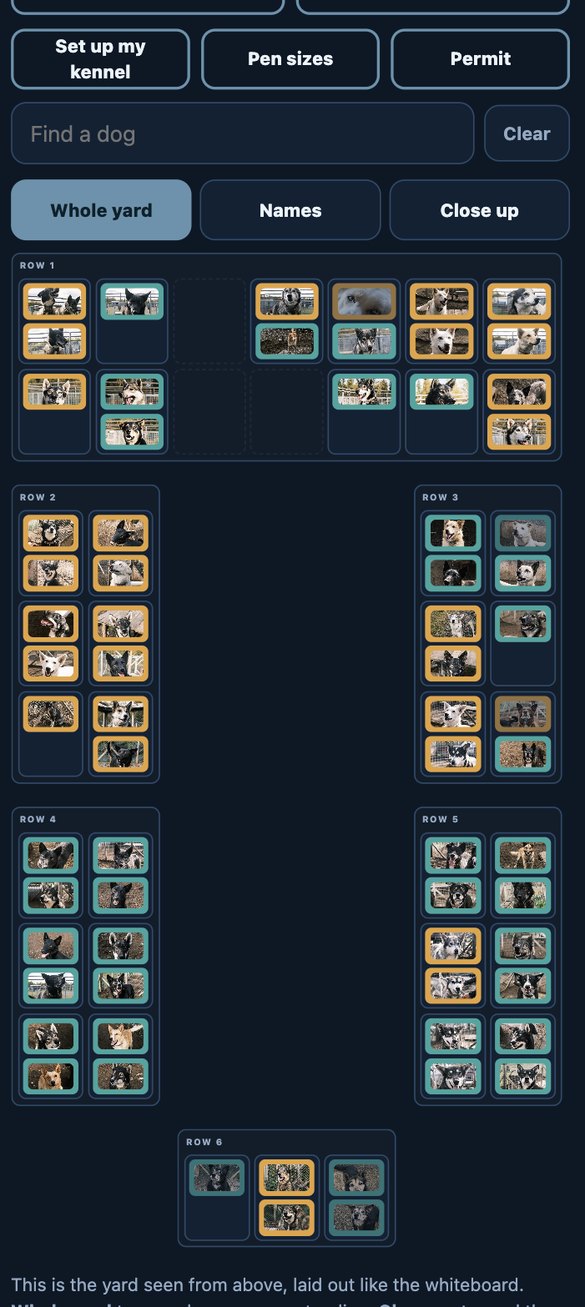
- Trykk Kennel, så Sett opp kennelen min.
- Trykk Legg til en blokk. Gi den et navn, hvor mange bokser i bredden og dybden, hvilken rekke i hundegården den står i, og Venstre, Midten, Høyre eller Full bredde. Kartet tegner den mens du skriver.
- Trykk på en tom boks. Appen spør Hvem sover her? Velg hunden. Flere hunder kan dele en boks.
- Trykk på en hund på kartet for å flytte den, ta den av kartet eller åpne siden dens. Hunder uten boks ennå står listet under kartet med Plasser.
- Trykk Ferdig med oppsettet.
- Hadde regnearket ditt blokk og boks for hver hund, tegnes blokkene for deg. Du trenger bare å rydde i dem.
- Alle kan åpne Kennel, skrive i Finn en hund og bytte mellom Hele gården, Navn og Nærbilde. Blågrønn er en hann, gul en tispe. Trykk på en hund for å åpne siden dens.
Regler
Fortell appen hvilke hunder som må holdes fra hverandre eller løpe sammen, og hva som er spesielt med én hund. Admin eller Setter regler Trenger dekning
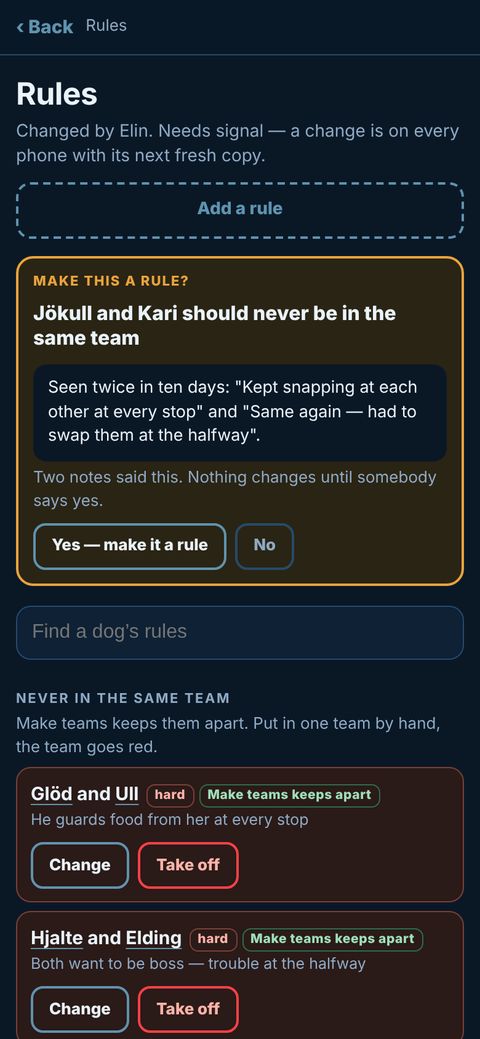
- Trykk Kennel, så Regler. (Administratorer kan også gå til Folk, så Åpne Regler-siden.)
- Trykk Legg til en regel. Velg den første hunden, regelen, så den andre hunden.
- Velg hard (aldri) eller myk (prøv å unngå), og skriv hvorfor.
- Trykk Lagre regelen. Bruk Endre eller Ta bort senere.
Lag spann følger alle de fem parreglene
- Aldri i samme spann: Lag spann holder dem alltid fra hverandre.
- Aldri ved siden av hverandre: hard, aldri ved siden av hverandre. Myk, unngås når en annen hund kan ta plassen.
- Aldri bak: hund B løper aldri i en rekke lenger bak enn hund A. Ved siden av hverandre teller ikke som bak.
- Må gå sammen: Lag spann setter dem ved siden av hverandre når den kan.
- Gode sammen: et lite puff. Når to hunder passer en plass like godt, setter den det gode paret ved siden av hverandre. Aldri en begrensning.
- Setter du for hånd sammen et par som bryter en hard regel, blir spannet rødt. Står begge hundene i et må-gå-sammen-par i linjen, men hver for seg, varsler den også.
- Aldri løse sammen handler ikke om spann. Den er for Fri løping (se Stell av kennelen).
Regler for én hund
- Åpne hundens side og trykk Legg til eller endre en regel for hunden: løper alene, ingen hann ved siden av, ingen tispe ved siden av, foretrekker en posisjon, ikke i første spann, høyst så mange dager i uka, bare leder. Bare venstre og Bare høyre settes også der.
- Lag spann følger disse også. Bare myk Løper alene og myk Bare leder vises kun på hundens side.
Skal dette bli en regel?
- Når to notater sier at de samme to hundene ikke gikk godt sammen, spør appen. Ett notat på selve hunden er nok, for eksempel fra regnearket ditt. Den siterer notatene.
- Trykk Ja — gjør det til en regel eller Nei. Ingenting endres før noen sier ja, og den spør aldri om et par som allerede har en regel.
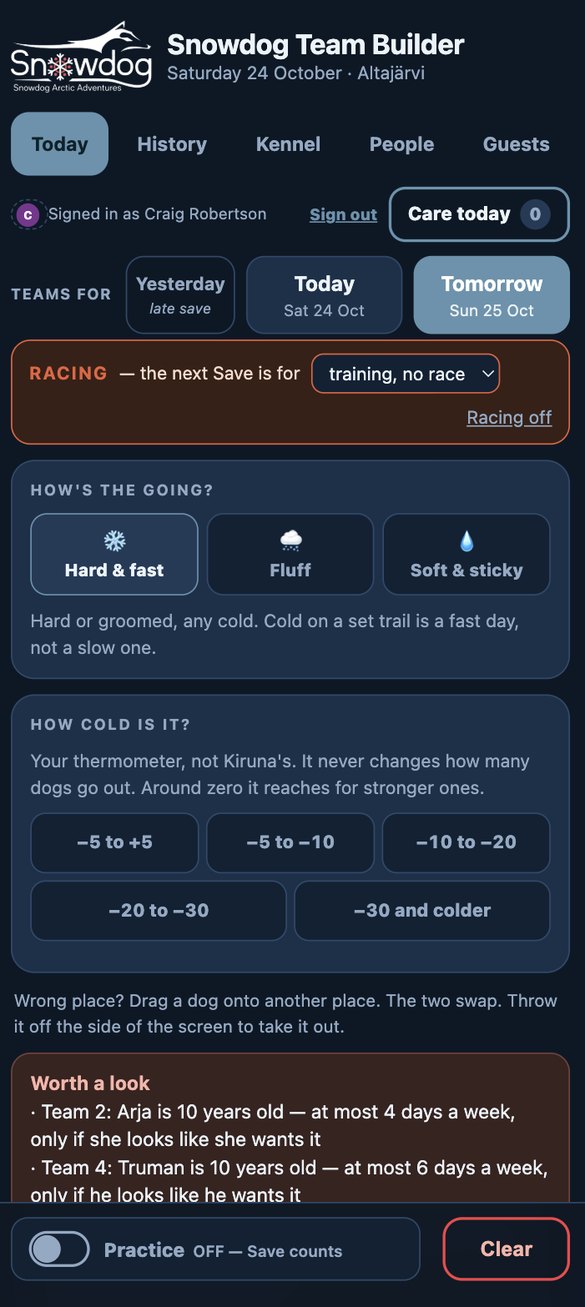
Lag dagens spann
Bygg spannene for en tur, endre dem, og lagre dem så hver telefon har dem. Admin eller Lager spann
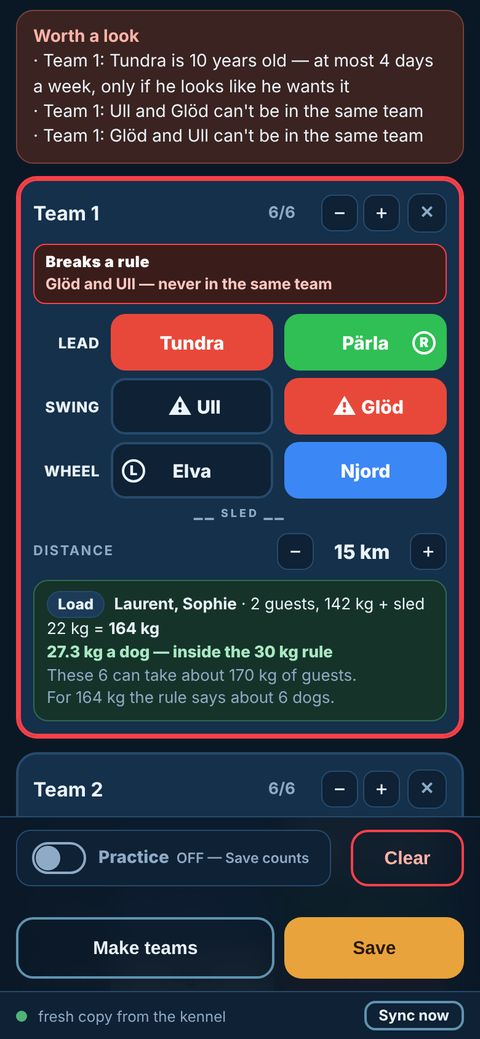
- Trykk I dag. Under Spann for velger du I går, I dag eller I morgen. Etter klokka 19 åpner den på I morgen.
- På hvert spannkort bruker du − og + for antall hunder, og setter den virkelige Distansen. Trykk + Legg til et spann for flere spann.
- Trykk Lag spann. Den fyller hver plass: de mest uthvilte hundene først, lederhunder i leder, hjulhunder på hjul, og hunder som er ute holdes utenfor. Den følger alle reglene dine: de fem parreglene (aldri i samme spann, aldri ved siden av hverandre, aldri bak, må gå sammen, gode sammen) og reglene for én hund.
- Endre det du vil. Trykk på en hund for å bytte den (de som passer best står øverst). Eller hold en hund stille et øyeblikk og dra den til en annen plass.
- Les Verdt en titt. Appen varsler, den stopper deg aldri. Et spann som bryter en hard regel blir rødt; du kan fortsatt lagre med Lagre likevel, og appen skriver ned hvem som gjorde det.
- Trykk Lagre. Spannene går til hver telefon, hver hund får kilometerne sine, og dagen låses. Trykk 🔒 Låst for å endre den igjen.
- Ut igjen i dag? Lagre spør Lagre som hvilken tur? Velg En ny tur.
- Øving slått på: spannene beholdes, men ingen hund får kilometer. Fint for å lære opp en ny guide.
- To telefoner: lagrer noen på en annen telefon mens du bygger, rører det ikke skjermen din. En linje sier hvem som lagret, med Vis det.
- ✕ på et spannkort: på et tomt spann fjerner den spannet. På et spann med hunder tømmer den spannet, etter å ha spurt. Det siste spannet blir alltid stående.
- Tøm tømmer alle spannene. Den spør først.
Føre og kulde
Fortell Lag spann hvordan løypa og kulda er, så den velger de riktige hundene.
- Hvordan er føret? Trykk Hardt og raskt, Løst (lener mot de sterkere hundene dine) eller Bløtt og seigt (tar de aller sterkeste).
- Hvor kaldt er det? Trykk på det området ditt eget termometer viser, fra −5 til +5 ned til −30 og kaldere. Trykk igjen for å ta det av.
- Dette endrer hvilke hunder som velges, aldri hvor mange. Rundt null behandles snøen som bløt og seig.
Gjestevekter og last
Se hva hver slede bærer, i kilo per hund, når du kjører gjester. Dette er en bryter: la den stå av i ATV-sesongen.
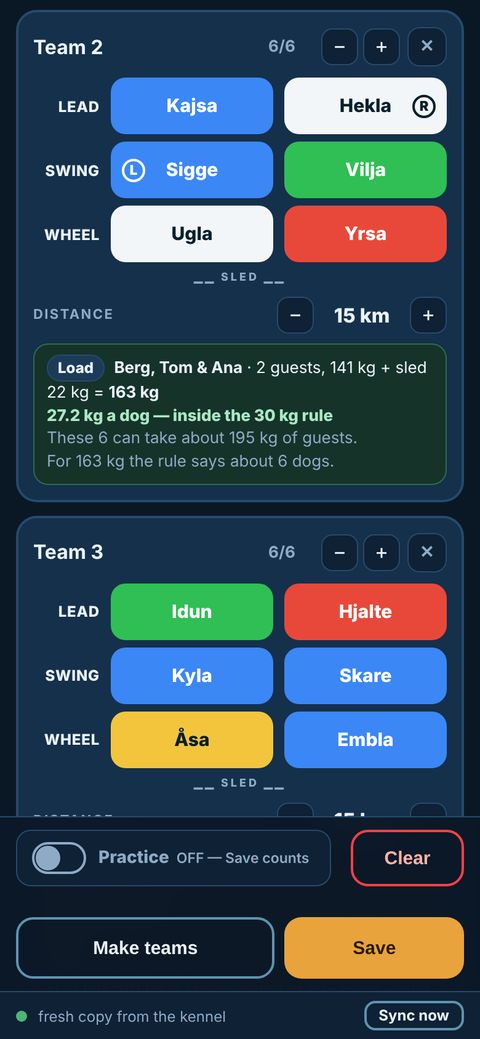
- Admin Trykk Folk, gå til Vekter og trykk På — sleder. Skriv inn vekten på sleden din og vekten på en guide, så Lagre de to vektene.
- Trykk Gjester. Bruker kennelen din Checkfront, står dagens bookinger der; trykk Skriv inn kiloene under en booking for å skrive eller rette hver gjests vekt. Ikke Checkfront? Trykk + Legg til en booking for hånd.
- På I dag, trykk på et spanns Last-rad. Velg bookingen (eller skriv inn kiloene), velg Gjestene kjører eller Guiden kjører, sjekk sledens vekt, og trykk Bruk denne.
- Kortet viser kilo per hund: grønt opp til 30, gult opp til 33, rødt over 33. Det sier også hva disse hundene tåler og hvor mange hunder regelen foreslår.
- Det er bare et råd. Ingenting hindrer deg i å lagre.
- Lasten lagres sammen med spannet og vises i Historikk.
- Innskrevne kilo og håndlagde bookinger fungerer uten dekning.
Historikk og GPS-spor
Se tilbake på hva som løp, gi karakter for hvordan det gikk, og legg til GPS-sporet fra en tur.
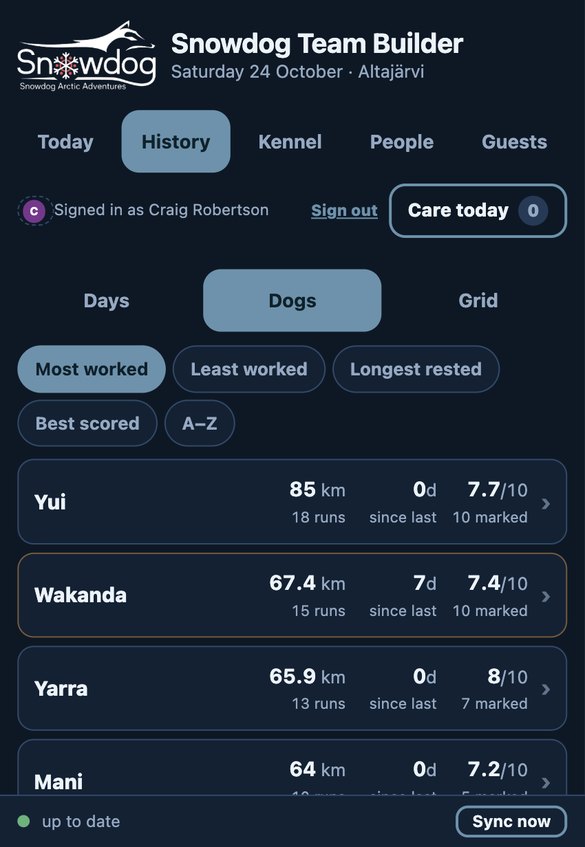
- Trykk Historikk. Velg Dager, Hunder eller Rutenett.
- Dager viser hver lagrede tur, hvem som lagret den og når. Trykk på et tall fra 1 til 10 for å gi spannet en karakter, skriv en linje om det, og trykk Lagre det jeg sa.
- Under et lagret spann, trykk Legg til GPS-sporet. Velg GPX-fila fra klokka eller telefonappen din (zip-fila som Topo GPS lagrer går fint). Ingen fil? Skriv inn km og minutter i stedet.
- Løp flere spann samme løype sammen? Under Gi dette sporet også til… står de andre spannene fra samme lagring, alle huket av. Fjern haken på dem som gikk en annen vei.
- Trykk Bruk sporet. Sporets km blir km for hvert avhukede spann, hver hund i dem får distanse, tid, fart og stigning, og ruta tegnes på et kart.
- Hunder: hver hunds km og turer denne sesongen, og dager siden siste tur. Sorter etter Mest brukt, Minst brukt eller Lengst hvilt.
- Rutenett: hver hund nedover siden, de siste fjorten dagene bortover, km i hver rute.
- Rediger på I dag legger en lagret tur tilbake på I dag for å rette en hund. Tidligere lagringer av en dag beholdes, med Hent tilbake.
En hunds side
Alt om én hund, før du kobler den løs.
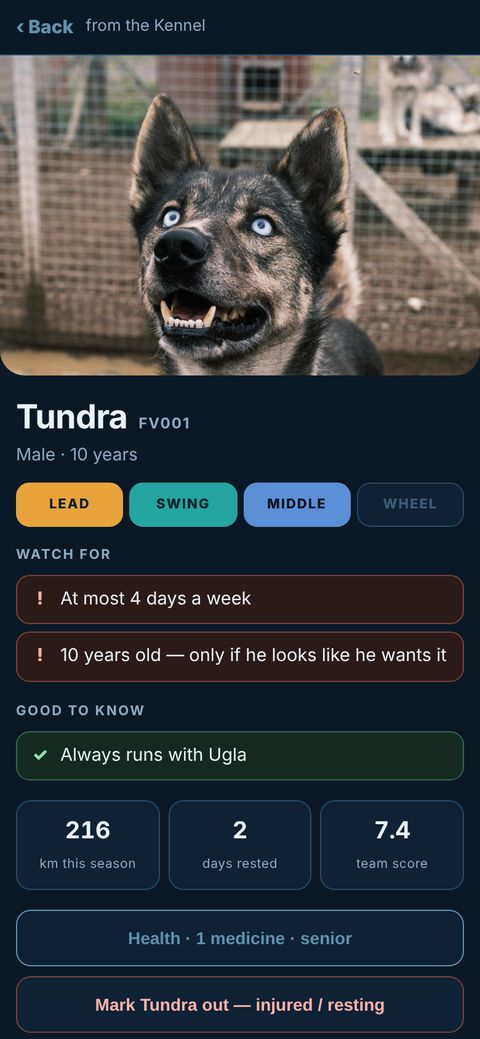
- Slik åpner du den: trykk på hunden på Kennel-kartet, i Historikk eller på Stell i dag. På I dag, trykk på hunden og så Om.
- Øverst: bildet, navnet, kjønnet og alderen. LEDER, SWING, MIDT og HJUL lyser opp der hunden kan løpe.
- Se etter og Godt å vite: hundens regler og vaner i klare ord.
- Tallene: km denne sesongen, dager hvilt, og spannkarakteren (gjennomsnittskarakteren av 10).
- Noter noe om hunden: hvordan det gikk i dag. Notatene kommer tilbake av seg selv neste gang noen setter den hunden i et spann.
- Lenger ned: Helse, hundens regler, familien dens, og Alt annet om hunden (chip, pass, trekk, sele og mer).
- Trekkhundregisteret: har hunden sin Trekkhundregisteret-ID, viser siden Se i Trekkhundregisteret ↗. Familiesiden viser det ved siden av hver forelder som har en. Det er bare en lenke: den åpner hundens oppføring på det nettstedet. For å legge til ID-en, trykk på hunden på I dag, så Rediger (knappen har hundens navn i seg), eller legg den i Full mal.
Hundens bilde
Admin eller Lager spann Trenger dekning
- Åpne hundens side og trykk Legg til et bilde (eller Bytt bilde). Ta et bilde eller velg ett fra telefonen.
- Hvilken som helst JPG, HEIC eller PNG opp til 20 MB. Appen beskjærer det til 3:2 og gjør det lite før det sendes.
- Bildet vises på hundens side og på kartet over hundegården, på hver telefon etter neste synkronisering. Fjern bildet tar det bort.
Helse, skader og hvile
Hold hver hunds helsejournal på ett sted. Appen skriver ned det folk forteller den. Den stiller aldri diagnoser.
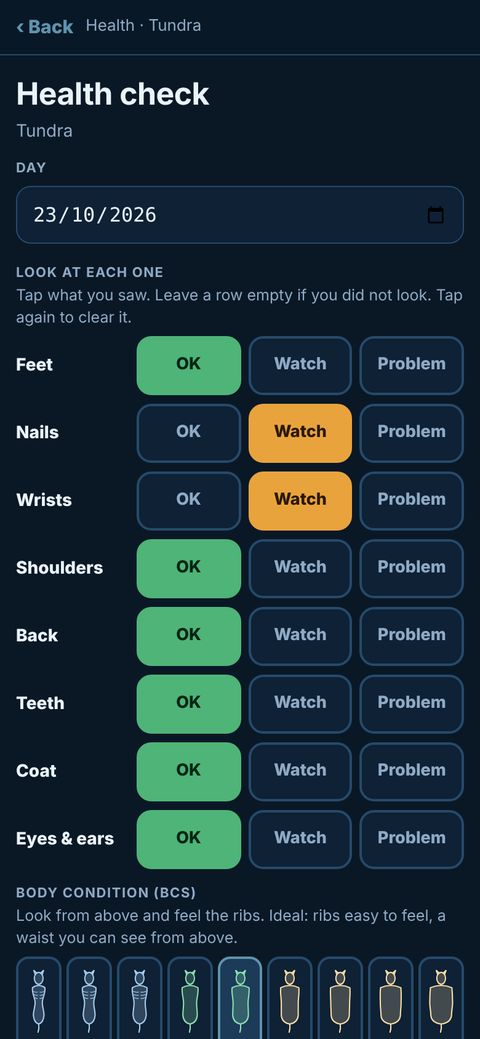
Helsesjekk
- Åpne hundens side og trykk Helse, så Helsesjekk.
- For poter, klør, håndledd, skuldre, rygg, tenner, pels, og øyne og ører, trykk OK, Se etter eller Problem. La en rad stå tom hvis du ikke så på den.
- Under Kroppskondisjon (BCS), trykk på tegningen som ligner hunden. BCS er en kroppsscore fra 1 (veldig tynn) til 9 (veldig tung); 4 til 5 er ideelt.
- Skriv inn vekten hvis du har den. Trykk Lagre sjekken.
Medisiner, vaksiner, veterinærbesøk, papirer
- Medisiner: + Legg til en medisin med hvor mye, hvordan og når, og hvor den oppbevares. Dosene vises så på Stell i dag med Gitt og Hopp over.
- Vaksine / ormekur og Veterinærbesøk holder på datoene, og appen minner deg på når neste skal skje.
- Dokumenter: oppbevar veterinærrapporter, forsikringspapirer og pass sammen med hunden, som PDF eller bilde. Trenger dekning.
- Skriv ut til veterinæren lager én side med hundens hele journal.
Ute skadet eller hvilende
- På hundens side, trykk Merk … ute — skadet / hviler (knappen har hundens navn i seg). På I dag: trykk på hunden, så Ute — skadet / hviler.
- Velg hva det er, og hvilken side hvis den spør. Dagen hunden er tilbake fylles ut for deg; endre den om nødvendig.
- Trykk Merk henne ute (eller Merk ham ute).
- Hunden tas ut av alle spann. Morgenen den skal være tilbake, er den med i utvalget igjen av seg selv.
- Bare administratorer, og folk med Setter hvile, kan endre tilbakedatoen eller sette en hund tilbake tidlig.
- Løpetid: på en tispes side, trykk Løpetid — 21 dager fra i dag. Lag spann holder henne utenfor til da.
Stell av kennelen
Den daglige velferdsjournalen: doser, runder og tid ute av hundegården. Alle kan fylle den ut, og den fungerer uten dekning.
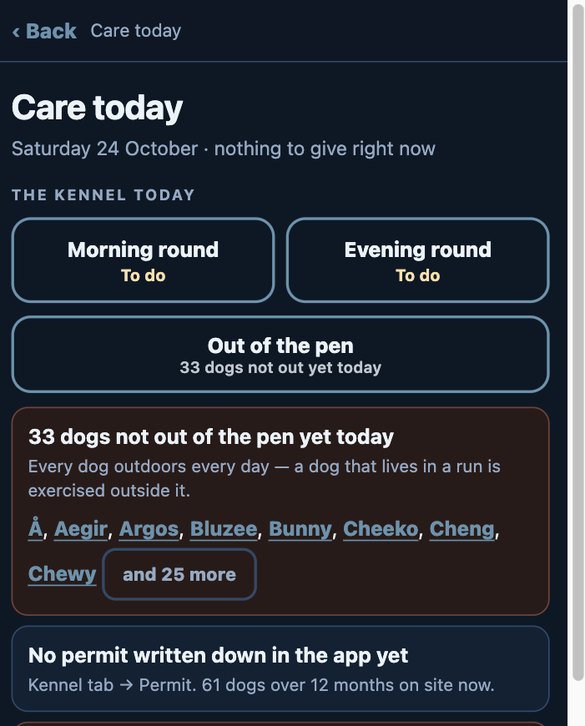
- Trykk Stell i dag øverst, ved siden av navnet ditt. Det røde tallet er hvor mange doser som skal gis nå.
- Gi hver dose, og trykk Gitt. Hopp over bare med en grunn.
- Trykk Morgenrunde (senere Kveldsrunde). Slå på Alle hunder sett, Vann gitt og Hundehusene tørre. Trykk Lagre morgenrunden.
- Trykk Ute av hundegården. Trykk på hver hund du tok ut, velg Tur, Fri løping eller Lekegård og hvor lenge, og lagre. Hunder som løp i et lagret spann telles av seg selv.
- Les lista under: hunder som ikke har vært ute ennå, glemte runder, frostdager med for lite vann, gårder som er for små, tillatelsestallet, og chiper som ikke er registrert.
- Fri løping: Kennel, så Fri løping. Huk av hundene og trykk Ute nå. Den varsler hvis to hunder som aldri skal være løse sammen er huket av, eller en tispe i løpetid sammen med hanner. Lagre en gruppe du bruker ofte.
- Admin Én gang: Kennel, så Gårdstørrelser. Trykk på hver boks og skriv inn størrelsen. En gård som er for liten for hundene i den får et rødt merke. Så Tillatelse: tillatelsesnummeret og hvor mange voksne hunder den gir rom for.
- Gårdstørrelser og tillatelsen følger svenske regler. Norske og finske regler kommer.
Tilsynsmappe
Alt en dyrevelferdsinspektør ber om å få se, skrevet ut fra de daglige journalene dine. Admin
- Trykk Stell i dag og bla til bunnen.
- Trykk Tilsynsmappe — skriv ut hele kennelen, så Skriv ut. Skriv den ut, eller lagre den som PDF.
- Gå gjennom Ting å rette før et tilsyn. Når det står Ingenting utestående, er du klar.
- Mappen inneholder hver hund og chip, helsesjekker, medisiner og doser, veterinærbesøk, mosjon og tid ute av hundegården, runder, gårder, tillatelsen og hvilereglene dine.
- Det står ingenting om penger i den.
Personale og fôrlager
Hvem som er på i dag, dagens oppgaveliste, og hvor mange dager med fôr som er igjen. Enkelt: ingen timer, ingen lønn. Dette er en bryter.
- Admin Trykk Folk, gå til Personale og slå det på.
- Trykk Kennel, så Personale. Trykk på en dag, så + Sett noen på (administratorer og Lager spann). Velg en innlogging, eller skriv et navn for en frivillig uten. Legg til jobben deres og trykk Sett på vaktlista.
- Under dagens oppgaver, trykk Start med den vanlige lista, eller Endre lista for å skrive din egen. Hvem som helst huker av en oppgave når den er gjort. Å huke av Morgenrunde åpner selve runden.
- Under fôrlager legger du til hvert fôr. Trykk Brukt i dag én gang om dagen, Levering når fôr kommer, og Telt når du teller sekkene.
- Én linje på I dag viser hvem som er på, hvor mange oppgaver som er gjort, og hvor mange dager fôret varer. Den blir gul når det begynner å bli lite fôr.
- Avhukinger og lager fungerer uten dekning.
Løp
Velg løpsspannet blant hundene som er klare. Dette er en bryter, gitt person for person. Løpsskjermene er på engelsk.
- Admin På Folk, på personens rad, trykk Løp: nei — trykk for å tillate.
- Trykk Kennel. Øverst slår du på bryteren Løp og trykker Løp ›.
- Trykk + Legg til et løp: navn, løpsdag, klasse, distanse, hunder ved start, færrest ved mål. Trykk Legg til løpet.
- På hver løpshunds side, trykk Sett inn for å legge den i løpsgruppa. Fyll ut løpskortet (sokkestørrelse, vaksiner, veterinærsjekk, ledertype) og trykk Lagre løpskortet.
- Tilbake på Løp, trykk på løpet. Du ser hvem som er klar: km på 7 og 28 dager, lengste tur, fart fra GPS. Usikre hunder sier hvorfor.
- Trykk Bygg linjen på I dag, sjekk spannet, og Lagre. En stripe på I dag viser hvilket løp neste lagring gjelder.
Folk og roller
Gi hver guide sin egen innlogging, velg hva hver av dem får gjøre, og steng innlogginger når folk slutter. Admin Trenger dekning
- Trykk Folk og gå til Legg til noen.
- Skriv navnet, ordet de skriver for å logge inn, og et passord å starte med (minst 8 tegn). Eller trykk Lag ett for meg: appen lager et enkelt passord av tre ord og to tall og viser det stort, til å lese opp.
- Sesongmannskap? Fyll inn siste dag. Innloggingen stopper av seg selv morgenen etter.
- Huk av Lager spann hvis de får lagre og endre dagen. La den stå av for en frivillig; de ser fortsatt alt.
- Trykk Legg dem til. Si passordet høyt eller gi det på papir.
Hva hver person får gjøre
- Alle ser de lagrede spannene, hver hunds side og hundegården. De skriver notater, gjør helsesjekker, trykker Gitt, lagrer runder og registrerer tid ute av gården.
- Lager spann: lage, lagre og låse opp dagen; legge til medisiner, veterinærbesøk, dokumenter og hundebilder.
- Setter hvile: endre når en skadet eller hvilende hund er tilbake.
- Setter regler: legge til og endre regler.
- Løp: løpsbryteren, løpsgruppa og løpskortene.
- Admin: alt, inkludert Folk, Gjester, bryterne, kennellogoen, Eksporter alt og tilsynsmappen.
Hver bryter sitter på personens rad, sammen med Passord, Siste dag, Språk og Slå av. En innlogging du slår av kan ikke logge inn, men ingenting de har gjort slettes.
Et merke for hver person
- Alle kan velge et merke (et lite bilde, som et dyr eller et snøfnugg) som vises ved siden av navnet deres: på lagrede spann, notater, vaktlista og rundene.
- Trykk på sirkelen ved siden av Logget inn som øverst og velg ett. Ikke noe merke — bokstaven viser første bokstav i navnet ditt i stedet.
- Administratorer kan sette merket for hvem som helst: trykk på sirkelen foran personens navn på Folk.
Kennellogo
- Admin Trykk Folk, gå til Kennellogo og trykk Legg til en logo. En PNG, JPG eller SVG opp til 10 MB. Appen gjør den kvadratisk uten å kutte bort noe.
- Logoen din vises på innloggingsskjermen, øverst på hver side, på telefonens startskjerm og på de utskrevne pakkene. Uten logo viser appen kennelens initialer i en sirkel.
- Bytt logoen eller Fjern logoen senere. Trenger dekning.
Uten dekning
Ute i hundegården er det ofte ikke dekning. Det går fint.
- Hver telefon har sin egen kopi av kennelen din. Lag spann, lagring, notater, helsesjekker, doser og runder fungerer alle uten nett.
- Det du gjør venter på telefonen og sendes av seg selv når det er dekning. Linja nederst sier hvor mange ting som venter; Synkroniser nå prøver straks.
- Bare noen få ting trenger dekning: første innlogging, Folk, regler, oppsett av hundegården, dokumenter, bilder, logoen, opplastinger og eksporter.
Dataene dine
Kennelens journaler er dine.
- Admin Last ned alt selv, når som helst. Trykk Folk og gå til Eksporter alt:
- Hundeliste: hundene dine som regneark (.csv). Den åpnes i Excel og går rett inn igjen.
- Hele kennelfila: alt i én fil (.db): hunder, turer, spann, regler, helse og folk. Passord er utelatt.
- Dokumenter og bilder: én .zip med hvert lagrede dokument og hver hunds bilde.
- Last ned hundene mine, under Hunder fra et regneark, gir samme hundeliste.
- Slutter du å bruke K9metrix, får du en kopi av alt uten å måtte spørre.
- Hver kennel har sin egen private database. Ingen annen kennel ser dataene dine.
- Les hvordan vi behandler data i personvernerklæringen (på engelsk).
Spørsmål om appen: hello@k9metrix.com