

Manual
Så använder du K9metrix i din kennel, ett jobb i taget. Knappar skrivs i fetstil, exakt som appen visar dem. Bilderna kommer från påhittade kennlar.
Komma igång
Lägg appen i mobilen och logga in. Den körs i mobilens webbläsare, så det finns inget att ladda ner från någon appbutik.
iPhone
- Öppna din kennels webbadress i Safari.
- Skriv ditt inloggningsord och lösenord. Tryck på Logga in.
- Tryck på knappen Dela (fyrkanten med en pil uppåt), sedan Lägg till på hemskärmen, sedan Lägg till.
Android
- Öppna din kennels webbadress i Chrome.
- Skriv ditt inloggningsord och lösenord. Tryck på Logga in.
- Tryck på ⋮ uppe till höger, sedan Installera appen (på vissa mobiler Lägg till på startskärmen).
- Från och med nu öppnar du K9metrix från dess ikon. Du förblir inloggad, och den fungerar utan täckning.
- Flikarna längst upp är Idag, Historik, Kennel, Folk och Gäster. Folk och Gäster är för administratörer.
- Språk: på inloggningsskärmen trycker du på English, Svenska, Norsk, Suomi, Français eller Deutsch (finska, franska och tyska är första utkast som läses igenom av förare med språket som modersmål). Var och en kan ha sitt eget språk. Några skärmar, som utskriftspaketen, hälsoformulären och tävling, är fortfarande på engelska.
- Glömt lösenordet? Fråga din administratör. Ingen kan ändra sitt eget.
Lägg in dina hundar
Ta in hundarna du redan har i ett kalkylblad, eller lägg till dem en i taget. Admin Kräver täckning
Från ett kalkylblad
- Tryck på Folk och gå till Hundar från ett kalkylblad.
- Tryck på Snabbmall eller Full mall, eller använd arket du redan har. Bara en namnkolumn behövs.
- Snabbmall, 8 kolumner: Namn, Kön, Födelsedatum, Lead, Team, Hjul, Drag och Anteckningar.
- Full mall, 22 kolumner: snabbmallens plus Status, Mor, Far, Block, Rastgård, Chip, Pass, Försäkringsbolag, Försäkringsnummer, Veterinärklinik, Foderplan, Matvanor, Allergier och Trekkhundregisteret-ID.
- Tryck på Ladda upp ett kalkylblad och välj filen (.xlsx eller .csv).
- Om ett kolumnnamn är nytt för appen frågar den Vilken kolumn är vilken? Välj vad var och en är, eller Hoppa över kolumnen, och tryck sedan på Kontrollera igen.
- Läs förhandsvisningen: hur många hundar som är nya, hur många som uppdateras, och varje rad den inte kunde läsa, med radnummer.
- Tryck på Lägg till dem.
- Svenska, norska och finska kolumnnamn fungerar också (Namn, Navn, Nimi).
- Att ladda upp samma fil två gånger ändrar ingenting. En tom cell raderar aldrig det appen redan har, och ingen hund tas någonsin bort.
- Använder du MushingPlan? Ladda upp dess hundexport som den är. Ras och registrering hamnar sist i Anteckningar. Den filen har ingen Lead-, Team- eller Hjul-kolumn, så bocka i varje ny hunds positioner innan Gör spann använder den.
- Om en anteckning i filen nämner två hundar tillsammans säger förhandsvisningen det. Efter importen frågar appen Gör det till en regel? (se Regler).
- Regler mellan två hundar kan komma in på samma sätt: tryck på Ladda ner mallen för parregler (också en Excelfil med vallistor, eller parregler som CSV), fyll i den, välj Parregler och ladda upp. Lägg in hundarna först.
En i taget
- På Idag, tryck på + Lägg till en hund i hundlistan.
- Skriv namnet, välj kön och var hunden kan springa (lead, team, hjul), och ange om det är en valp. Om hunden finns i Trekkhundregisteret skriver du dess nummer i Trekkhundregisteret-ID. Tryck på Spara.
Sätt upp din hundgård
Rita din hundgård så att alla kan se vem som sover var. Admin Kräver täckning
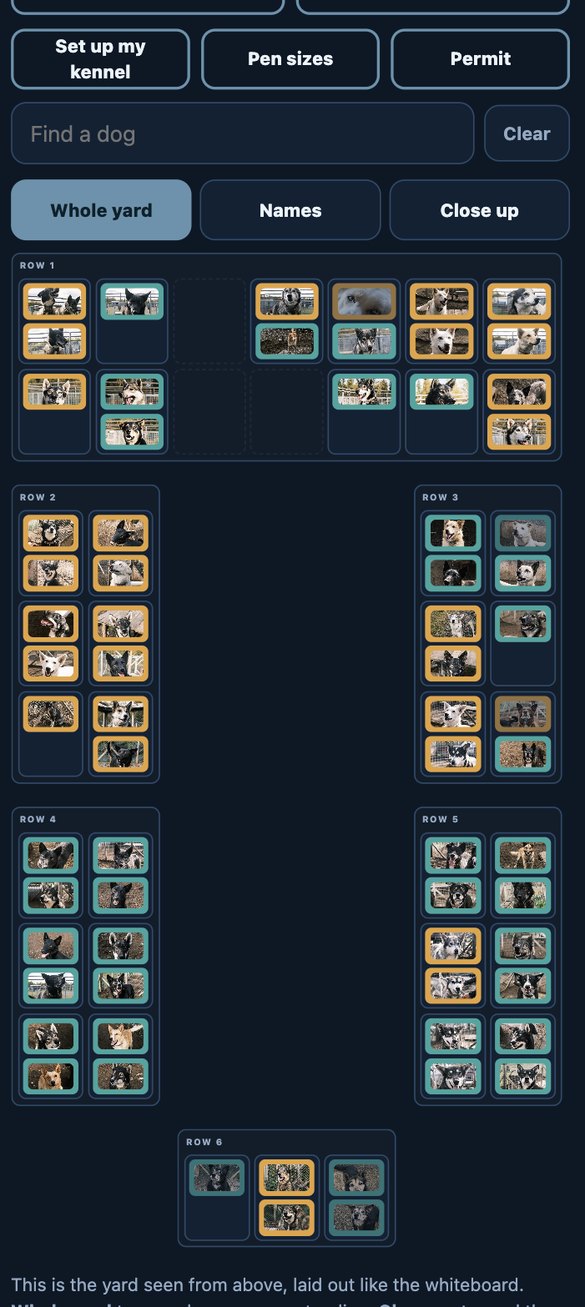
- Tryck på Kennel, sedan Sätt upp min kennel.
- Tryck på Lägg till ett block. Ge det ett namn, hur många boxar på bredden och på djupet, vilken rad i gården det står i, och Vänster, Mitten, Höger eller Hela bredden. Kartan ritas medan du skriver.
- Tryck på en tom box. Appen frågar Vem sover här? Välj hunden. Flera hundar kan dela en box.
- Tryck på en hund på kartan för att flytta den, ta bort den från kartan eller öppna dess sida. Hundar som inte har någon box än listas under kartan med Placera.
- Tryck på Klar med uppsättningen.
- Om ditt kalkylblad hade block och box för varje hund ritas blocken åt dig. Du behöver bara snygga till dem.
- Alla kan öppna Kennel, skriva i Hitta en hund och växla mellan Hela gården, Namn och Närbild. Turkos är en hane, gult en tik. Tryck på vilken hund som helst för att öppna dess sida.
Regler
Berätta för appen vilka hundar som ska hållas isär eller springa ihop, och vad som är speciellt med en viss hund. Admin eller Sätter regler Kräver täckning
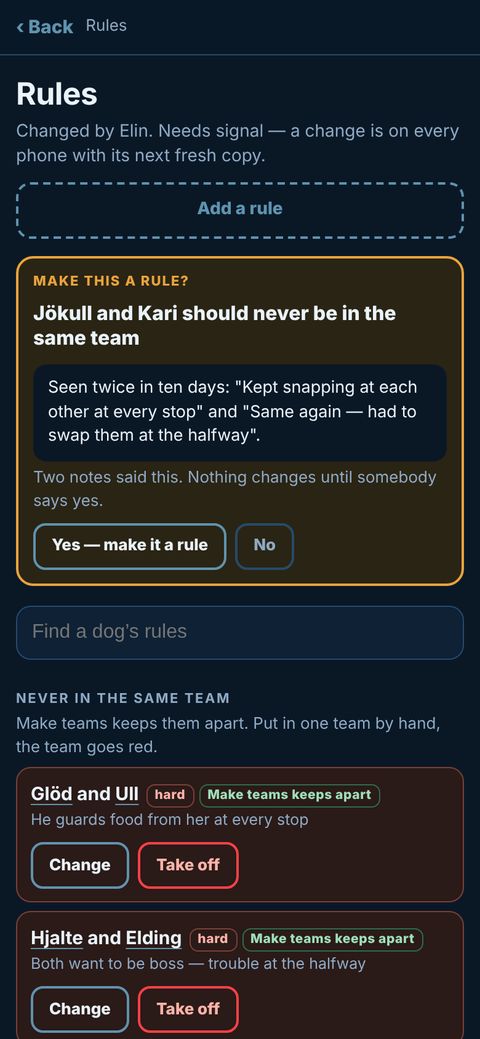
- Tryck på Kennel, sedan Regler. (Administratörer kan också gå till Folk, sedan Öppna sidan Regler.)
- Tryck på Lägg till en regel. Välj den första hunden, regeln, sedan den andra hunden.
- Välj hård (aldrig) eller mjuk (försök undvika), och skriv varför.
- Tryck på Spara regeln. Använd Ändra eller Ta bort senare.
Gör spann följer alla fem parreglerna
- Aldrig i samma spann: Gör spann håller dem alltid isär.
- Aldrig bredvid varandra: hård, aldrig bredvid varandra. Mjuk, undviks så fort en annan hund kan ta platsen.
- Aldrig bakom: hund B springer aldrig i ett par längre bak än hund A. Bredvid varandra räknas inte som bakom.
- Måste gå ihop: Gör spann sätter dem bredvid varandra när den kan.
- Bra ihop: en knuff i rätt riktning. När två hundar passar en plats lika bra sätter den det bra paret bredvid varandra. Aldrig en begränsning.
- Sätter du för hand ihop ett par som bryter en hård regel blir spannet rött. Om båda hundarna i ett måste-gå-ihop-par är i linan men isär varnar den också.
- Aldrig lösa tillsammans handlar inte om spann. Den är för Lösspring (se Kennelskötsel).
Regler för en hund
- Öppna hundens sida och tryck på Lägg till eller ändra en regel för hunden: springer ensam, ingen hane bredvid, ingen tik bredvid, föredrar en position, inte i första spannet, högst så många dagar i veckan, bara lead. Bara vänster och Bara höger sätts också där.
- Gör spann följer även dessa. Bara mjuk Springer ensam och mjuk Bara lead visas enbart på hundens sida.
Gör det till en regel?
- När två anteckningar säger att samma två hundar inte kom överens frågar appen. En anteckning på själva hunden räcker, till exempel från ditt kalkylblad. Den citerar anteckningarna.
- Tryck på Ja — gör det till en regel eller Nej. Ingenting ändras förrän någon säger ja, och den frågar aldrig om ett par som redan har en regel.
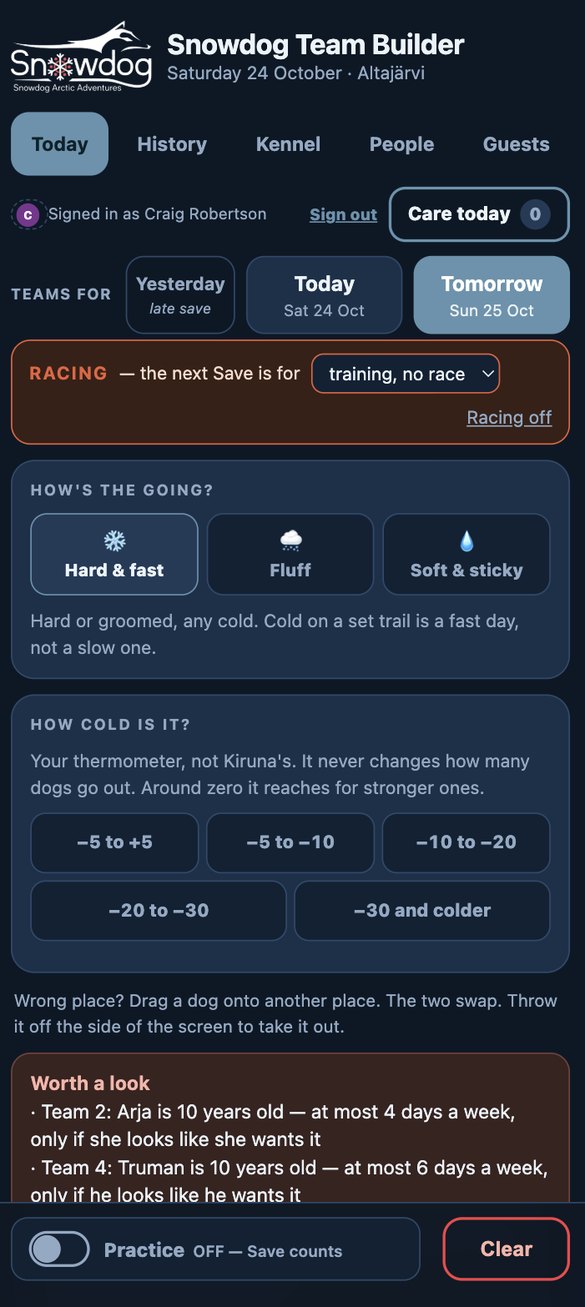
Gör dagens spann
Bygg spannen för en tur, ändra dem och spara dem så att alla mobiler har dem. Admin eller Gör spann
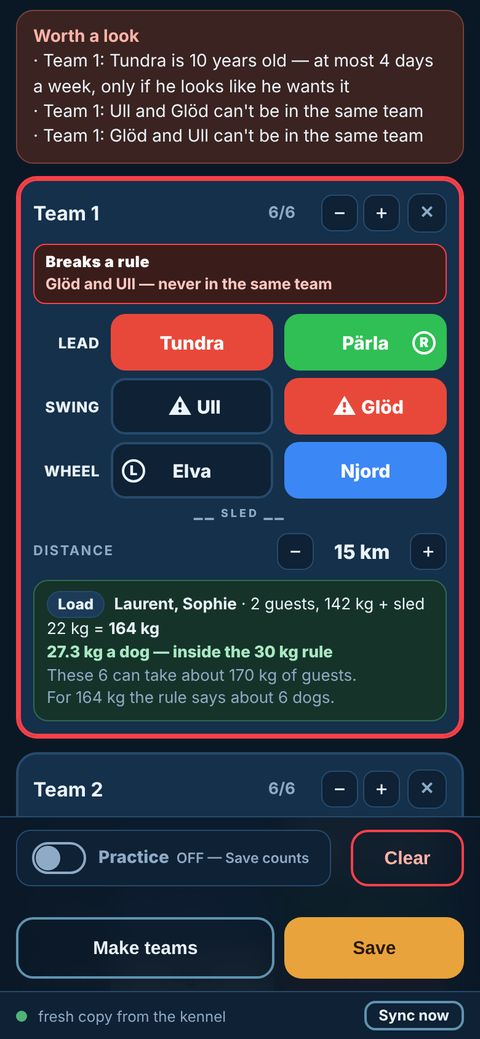
- Tryck på Idag. Under Spann för väljer du Igår, Idag eller Imorgon. Efter klockan 19 öppnas den på Imorgon.
- På varje spannkort använder du − och + för antalet hundar och sätter den riktiga Sträckan. Tryck på + Lägg till ett spann för fler spann.
- Tryck på Gör spann. Den fyller varje plats: de mest utvilade hundarna först, ledarhundar i lead, hjulhundar på hjul, och hundar som är ute lämnas ute. Den följer alla dina regler: de fem parreglerna (aldrig i samma spann, aldrig bredvid varandra, aldrig bakom, måste gå ihop, bra ihop) och enhundsreglerna.
- Ändra vad du vill. Tryck på en hund för att byta den (de som passar bäst ligger överst). Eller håll en hund stilla ett ögonblick och dra den till en annan plats.
- Läs Värt en titt. Appen varnar, den stoppar dig aldrig. Ett spann som bryter en hård regel blir rött; du kan ändå spara med Spara ändå, och appen skriver ner vem som gjorde det.
- Tryck på Spara. Spannen går ut till alla mobiler, varje hund får sina kilometer och dagen låses. Tryck på 🔒 Låst för att ändra igen.
- Ut igen idag? Spara frågar Spara som vilken tur? Välj En tur till.
- Övning påslagen: spannen sparas, men ingen hund får kilometer. Bra för att lära upp en ny guide.
- Två mobiler: om någon sparar på en annan mobil medan du bygger rörs inte din skärm. En rad säger vem som sparade, med Visa.
- ✕ på ett spannkort: på ett tomt spann tar det bort spannet. På ett spann med hundar tömmer det spannet, efter att ha frågat. Det sista spannet står alltid kvar.
- Rensa tömmer alla spann. Den frågar först.
Före och kyla
Berätta för Gör spann hur spåret och kylan är, så att den väljer rätt hundar.
- Hur är föret? Tryck på Hårt & snabbt, Lössnö (lutar mot dina starkare hundar) eller Mjukt & kletigt (tar fram dina starkaste).
- Hur kallt är det? Tryck på det intervall din egen termometer visar, från −5 till +5 ner till −30 och kallare. Tryck igen för att ta bort det.
- Dessa ändrar vilka hundar som väljs, aldrig hur många. Runt noll behandlas snön som mjuk och kletig.
Gästvikter och last
Se vad varje släde bär, i kilo per hund, när du kör gäster. Det här är en brytare: håll den av under fyrhjulingssäsongen.
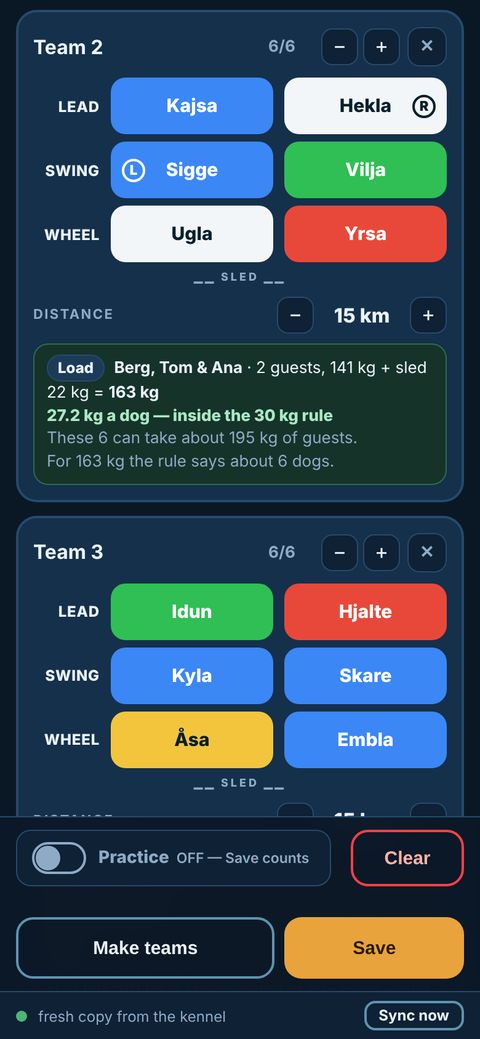
- Admin Tryck på Folk, gå till Vikter och tryck på På — slädar. Skriv slädens vikt och en guides vikt, sedan Spara de två vikterna.
- Tryck på Gäster. Om din kennel använder Checkfront listas dagens bokningar där; tryck på Skriv in kilona under en bokning för att skriva eller rätta varje gästs vikt. Inget Checkfront? Tryck på + Lägg till en bokning för hand.
- På Idag, tryck på ett spanns rad Last. Välj bokningen (eller skriv kilona), välj Gästerna kör eller Guiden kör, kontrollera slädens vikt och tryck på Använd detta.
- Kortet visar kilona per hund: grönt upp till 30, gult upp till 33, rött över 33. Det säger också vad de här hundarna klarar och hur många hundar regeln föreslår.
- Det är bara råd. Ingenting hindrar dig från att spara.
- Lasten sparas med spannet och visas i Historik.
- Inskrivna kilon och handbokningar fungerar utan täckning.
Historik och GPS-spår
Titta tillbaka på vad som sprang, betygsätt hur det gick och lägg till GPS-spåret från en tur.
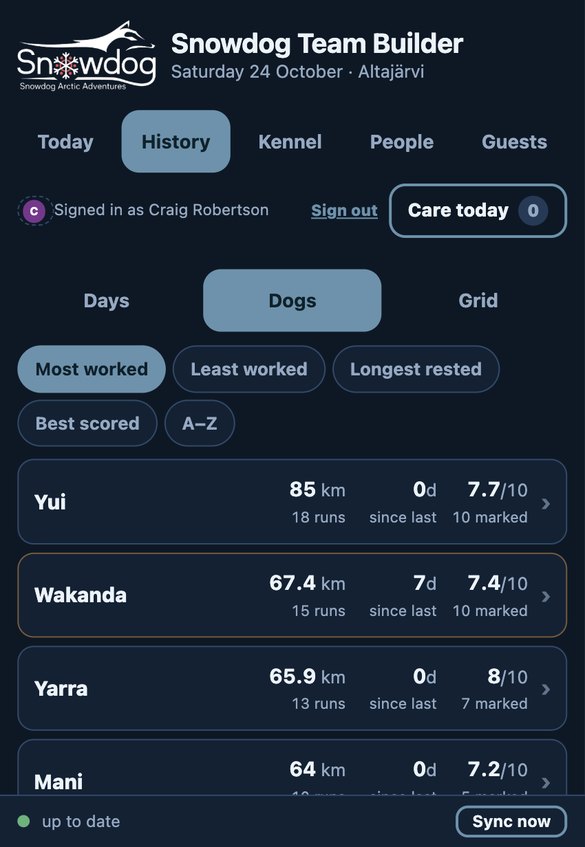
- Tryck på Historik. Välj Dagar, Hundar eller Rutnät.
- Dagar visar varje sparad tur, vem som sparade den och när. Tryck på en siffra från 1 till 10 för att betygsätta ett spann, skriv en rad om det och tryck på Spara det jag sa.
- Under ett sparat spann, tryck på Lägg till GPS-spåret. Välj GPX-filen från din klocka eller mobilapp (zip-filen som Topo GPS sparar går bra). Ingen fil? Skriv km och minuter istället.
- Sprang flera spann samma spår tillsammans? Under Ge det här spåret också till… listas de andra spannen från samma sparning, alla ibockade. Bocka av dem som sprang en annan väg.
- Tryck på Använd spåret. Spårets km blir varje ibockat spanns km, varje hund i dem får sträcka, tid, fart och stigning, och rutten ritas på en karta.
- Hundar: varje hunds km och turer den här säsongen, och dagar sedan senaste turen. Sortera på Mest jobbat, Minst jobbat eller Längst vilat.
- Rutnät: varje hund nedåt, de senaste fjorton dagarna tvärs över, km i varje ruta.
- Redigera på Idag lägger tillbaka en sparad tur på Idag för att rätta en hund. Tidigare sparningar av en dag behålls, med Ta tillbaka.
En hunds sida
Allt om en hund, innan du kopplar in den.
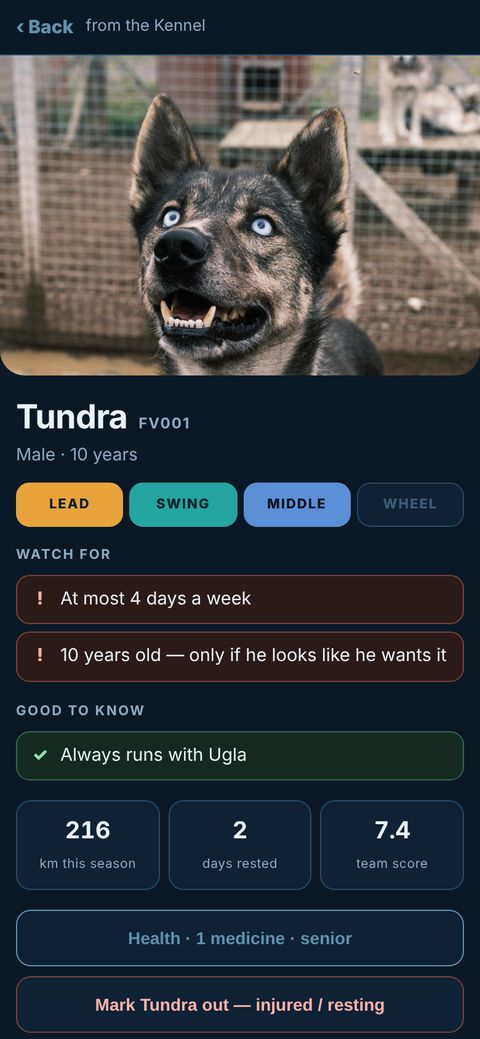
- Så öppnar du den: tryck på hunden på Kennel-kartan, i Historik eller på Skötsel idag. På Idag trycker du på hunden och sedan på Om.
- Längst upp: fotot, namn, kön och ålder. LEAD, SWING, MITTEN och HJUL lyser upp där hunden kan springa.
- Håll koll på och Bra att veta: hundens regler och vanor i klartext.
- Siffrorna: km den här säsongen, vilodagar och dess spannbetyg (snittbetyget av 10).
- Anteckna något om hunden: hur det gick idag. Anteckningarna kommer tillbaka av sig själva nästa gång någon sätter hunden i ett spann.
- Längre ner: Hälsa, hundens regler, dess släkt och Allt annat om hunden (chip, pass, drag, sele med mera).
- Trekkhundregisteret: om hunden har sitt Trekkhundregisteret-ID visar dess sida Se på Trekkhundregisteret ↗. Släktsidan visar det bredvid varje förälder som har ett. Det är bara en länk: den öppnar hundens post på den sajten. För att lägga till ID:t trycker du på hunden på Idag, sedan Redigera (knappen har hundens namn i sig), eller lägger det i Full mall.
Hundens foto
Admin eller Gör spann Kräver täckning
- Öppna hundens sida och tryck på Lägg till ett foto (eller Byt foto). Ta en bild eller välj en från mobilen.
- Vilken JPG, HEIC eller PNG som helst upp till 20 MB. Appen beskär den till 3:2 och gör den liten innan den skickas.
- Fotot visas på hundens sida och på gårdskartan, på alla mobiler efter nästa synk. Ta bort fotot tar bort det.
Hälsa, skador och vila
Håll varje hunds hälsojournal på ett ställe. Appen skriver ner vad folk berättar för den. Den ställer aldrig diagnoser.
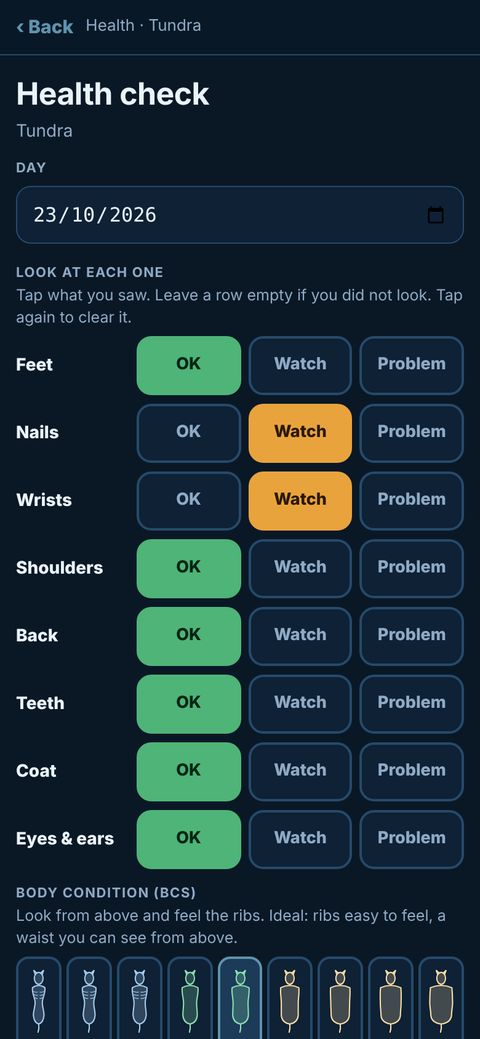
Hälsokontroll
- Öppna hundens sida och tryck på Hälsa, sedan Hälsokontroll.
- För tassar, klor, handlovar, skuldror, rygg, tänder, päls samt ögon och öron trycker du på OK, Håll koll eller Problem. Lämna en rad tom om du inte tittade.
- Under Hull (BCS) trycker du på teckningen som ser ut som hunden. BCS är en hullbedömning från 1 (mycket mager) till 9 (mycket fet); 4 till 5 är idealet.
- Skriv vikten om du har den. Tryck på Spara kontrollen.
Mediciner, vaccin, veterinärbesök, papper
- Mediciner: + Lägg till en medicin med hur mycket, hur och när, och var den förvaras. Doserna visas sedan på Skötsel idag med Given och Hoppa över.
- Vaccin / avmaskning och Veterinärbesök håller koll på datumen, och appen påminner dig när nästa ska göras.
- Dokument: spara veterinärrapporter, försäkringspapper och pass hos hunden, som PDF eller foto. Kräver täckning.
- Skriv ut till veterinären gör en sida med hundens hela journal.
Ute skadad eller vilande
- På hundens sida, tryck på Markera … ute — skadad / vilar (knappen har hundens namn i sig). På Idag: tryck på hunden, sedan Ute — skadad / vilar.
- Välj vad det är, och vilken sida om den frågar. Dagen hunden är tillbaka fylls i åt dig; ändra om det behövs.
- Tryck på Markera henne ute (eller Markera honom ute).
- Hunden tas bort från alla spann. Morgonen den ska vara tillbaka är den i poolen igen av sig själv.
- Bara administratörer, och personer med Sätter vila, kan ändra återkomstdatumet eller sätta tillbaka en hund tidigare.
- Löper: på en tiks sida, tryck på Löper — 21 dagar från idag. Gör spann lämnar henne ute tills dess.
Kennelskötsel
Den dagliga välfärdsjournalen: doser, rundor och tid utanför rastgården. Alla kan fylla i den, och den fungerar utan täckning.
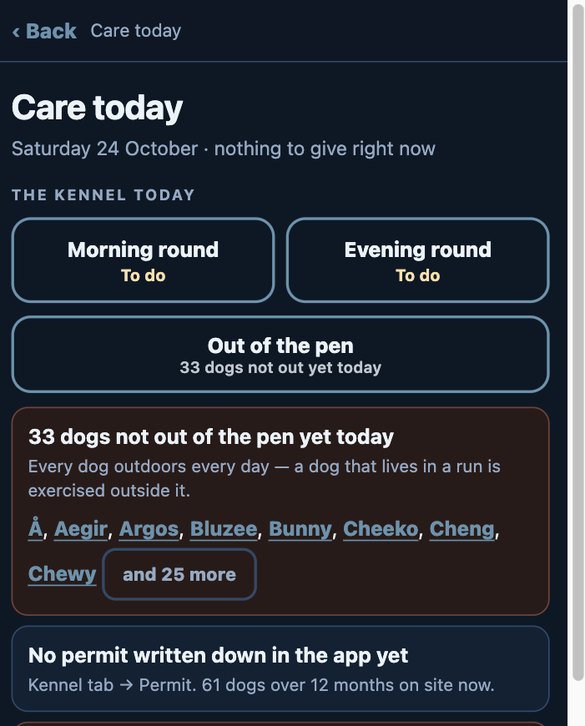
- Tryck på Skötsel idag längst upp, bredvid ditt namn. Den röda siffran är hur många doser som ska ges nu.
- Ge varje dos, och tryck sedan på Given. Hoppa över bara med en orsak.
- Tryck på Morgonrunda (senare Kvällsrunda). Slå på Alla hundar sedda, Vatten givet och Kojorna torra. Tryck på Spara morgonrundan.
- Tryck på Ute ur rastgården. Tryck på varje hund du tog ut, välj Promenad, Lösspring eller Lekgård och hur länge, och spara. Hundar som sprang i ett sparat spann räknas av sig själva.
- Läs listan under: hundar som inte varit ute än, missade rundor, frostdagar med för lite vatten, för små rastgårdar, tillståndsräkningen och chip som inte är registrerade.
- Lösspring: Kennel, sedan Lösspring. Bocka i hundarna och tryck på Ute nu. Den varnar om två hundar som aldrig får vara lösa tillsammans är ibockade, eller en löpande tik med hanar. Spara en grupp du använder ofta.
- Admin En gång: Kennel, sedan Rastgårdsmått. Tryck på varje box och skriv dess mått. En rastgård som är för liten för hundarna i den får ett rött märke. Sedan Tillstånd: tillståndsnumret och hur många vuxna hundar det tillåter.
- Rastgårdsmått och tillstånd följer Sveriges regler. Norges och Finlands regler kommer.
Kontrollmapp
Allt en djurskyddsinspektör ber att få se, utskrivet från dina dagliga journaler. Admin
- Tryck på Skötsel idag och skrolla längst ner.
- Tryck på Kontrollmapp — skriv ut hela kenneln, sedan Skriv ut. Skriv ut den, eller spara den som PDF.
- Jobba dig igenom Att åtgärda före en kontroll. När det står Inget utestående är du redo.
- Mappen innehåller varje hund och chip, hälsokontroller, mediciner och doser, veterinärbesök, motion och tid utanför rastgården, rundor, rastgårdar, tillståndet och dina vilregler.
- Det finns inga pengar i den.
Personal och foderlager
Vem som jobbar idag, dagens uppgiftslista och hur många dagars foder som finns kvar. Lätt: inga timmar, ingen lön. Det här är en brytare.
- Admin Tryck på Folk, gå till Personal och slå på den.
- Tryck på Kennel, sedan Personal. Tryck på en dag, sedan + Sätt upp någon (administratörer och Gör spann). Välj en inloggning, eller skriv ett namn för en volontär utan inloggning. Lägg till uppgiften och tryck på Sätt upp på schemat.
- Under dagens uppgifter trycker du på Börja med den vanliga listan, eller Ändra listan för att skriva din egen. Vem som helst bockar av en uppgift när den är gjord. Att bocka av Morgonrunda öppnar själva rundan.
- Under foderlager lägger du till varje foder. Tryck på Använt idag en gång om dagen, Leverans när foder kommer, och Räknat när du räknar säckarna.
- En rad på Idag visar vem som jobbar, hur många uppgifter som är gjorda och hur många dagar fodret räcker. Den blir gul när fodret börjar ta slut.
- Bockar och lager fungerar utan täckning.
Tävling
Välj tävlingsspannet bland hundarna som är redo. Det här är en brytare, som ges person för person. Tävlingsskärmarna är på engelska.
- Admin På Folk, på personens rad, tryck på Lopp: nej — tryck för att tillåta.
- Tryck på Kennel. Längst upp slår du på Tävling och trycker på Lopp ›.
- Tryck på + Lägg till ett lopp: namn, tävlingsdag, klass, sträcka, hundar vid starten, minsta antal i mål. Tryck på Lägg till loppet.
- På varje tävlingshunds sida trycker du på Sätt in för att lägga den i tävlingsgruppen. Fyll i dess tävlingskort (sockstorlek, vaccinationer, veterinärkontroll, ledartyp) och tryck på Spara tävlingskortet.
- Tillbaka på Lopp, tryck på loppet. Du ser vem som är redo: km på 7 och 28 dagar, längsta tur, fart från GPS. Osäkra hundar säger varför.
- Tryck på Bygg linan på Idag, kontrollera spannet och Spara. En remsa på Idag visar vilket lopp nästa sparning gäller.
Folk och roller
Ge varje guide en egen inloggning, välj vad var och en får göra, och stäng inloggningar när folk slutar. Admin Kräver täckning
- Tryck på Folk och gå till Lägg till någon.
- Skriv personens namn, ordet den skriver för att logga in, och ett lösenord att börja med (minst 8 tecken). Eller tryck på Gör ett åt mig: appen gör ett enkelt lösenord av tre ord och två siffror och visar det stort, så att du kan läsa upp det.
- Säsongspersonal? Fyll i deras sista dag. Inloggningen stängs av sig själv morgonen efter.
- Bocka i Gör spann om de får spara och ändra dagen. Lämna den av för en volontär; de ser ändå allt.
- Tryck på Lägg till dem. Säg lösenordet högt eller skriv det på papper.
Vad var och en får göra
- Alla ser de sparade spannen, varje hunds sida och gården. De skriver anteckningar, gör hälsokontroller, trycker på Given, sparar rundor och registrerar tid utanför rastgården.
- Gör spann: göra, spara och låsa upp dagen; lägga till mediciner, veterinärbesök, dokument och hundfoton.
- Sätter vila: ändra när en skadad eller vilande hund är tillbaka.
- Sätter regler: lägga till och ändra regler.
- Lopp: tävlingsbrytaren, tävlingsgruppen och tävlingskorten.
- Admin: allt, inklusive Folk, Gäster, brytarna, kennelloggan, Exportera allt och kontrollmappen.
Varje brytare sitter på personens rad, med Lösenord, Sista dag, Språk och Stäng av. En inloggning du stänger av kan inte logga in, men ingenting personen gjort raderas.
Ett tecken för varje person
- Alla kan välja ett tecken (en liten bild, som ett djur eller en snöflinga) som visas bredvid namnet: på sparade spann, anteckningar, schemat och rundorna.
- Tryck på cirkeln bredvid Inloggad som längst upp och välj ett. Inget tecken — bokstaven visar första bokstaven i ditt namn istället.
- Administratörer kan sätta vems tecken som helst: tryck på cirkeln före personens namn på Folk.
Kennellogga
- Admin Tryck på Folk, gå till Kennellogga och tryck på Lägg till en logga. En PNG, JPG eller SVG upp till 10 MB. Appen gör den kvadratisk utan att skära bort något.
- Din logga visas på inloggningsskärmen, längst upp på varje sida, på mobilens hemskärm och på de utskrivna paketen. Utan logga visar appen kennelns initialer i en cirkel.
- Byt loggan eller Ta bort loggan senare. Kräver täckning.
Utan täckning
Hundgården har ofta ingen täckning. Det är helt okej.
- Varje mobil har sin egen kopia av din kennel. Gör spann, spara, anteckningar, hälsokontroller, doser och rundor fungerar alla offline.
- Det du gör väntar i mobilen och skickas av sig självt när det finns täckning. Fältet längst ner säger hur många saker som väntar; Synka nu försöker direkt.
- Bara några få saker kräver täckning: att logga in första gången, Folk, regler, att sätta upp gården, dokument, foton, loggan, uppladdningar och exporter.
Dina data
Din kennels journaler är dina.
- Admin Ladda ner allt själv, när som helst. Tryck på Folk och gå till Exportera allt:
- Hundlista: dina hundar som kalkylblad (.csv). Den öppnas i Excel och går rakt in igen.
- Hela kennelfilen: allt i en fil (.db): hundar, turer, spann, regler, hälsa och folk. Lösenord utelämnas.
- Dokument och foton: en .zip med varje sparat dokument och varje hunds foto.
- Ladda ner mina hundar, under Hundar från ett kalkylblad, ger samma hundlista.
- Om du slutar använda K9metrix får du en kopia av allt utan att behöva be om det.
- Varje kennel har sin egen privata databas. Ingen annan kennel ser dina data.
- Läs hur vi hanterar data i integritetspolicyn.
Frågor om appen: hello@k9metrix.com